WIFI / 蓝牙接口
犀牛派 X1 (Rhino Pi X1)
- WIFI 支持 Wi-Fi7: 802.11be, 2.4G / 5G / 6G HZ DBS, 2*2 MIMO
- 蓝牙支持 BT 5.3
天线接口为 Ipex 4 代连接器。使用 WIFI / BT 功能时,需要安装两根天线来增强 WIFI / BT 的发射功率和接收灵敏度。
硬件连接
将天线安装到 Rhino Pi X1 的天线接口。
提示
可以参考硬件信息教程找到对应硬件接口位置
推荐天线:AIWF022 天线
购买链接:AIWF022 天线 WIFI7 内置FPC天线 2.4G&5.8G双频PCB柔性天线 ZigB-淘宝网
WIFI使用
提示
以下测试均在 AidLux 执行,请参考 AidLux / Ubuntu 系统 - 快速上手 - 浏览器登录 章节登录到系统中。
完成天线的安装后,打开 AidLux Web 桌面,点击 设置 - 无线设置,连接无线 WIFI:连接后可根据如下命令查看 WIFI 信号强度。
bash
iw dev wlan0 link命令回显如下:
shell
Connected to 62:65:b2:8e:53:29 (on wlan0)
        SSID: TestGroup_5G
        freq: 5180
        RX: 10064 bytes (31 packets)
        TX: 8704 bytes (50 packets)
        signal: -46 dBm
        rx bitrate: 309.7 MBit/s 40MHz HE-MCS 6 HE-NSS 2 HE-GI 0 HE-DCM 0
        tx bitrate: 206.4 MBit/s 40MHz HE-MCS 4 HE-NSS 2 HE-GI 0 HE-DCM 0
蓝牙使用
融合系统蓝牙连接
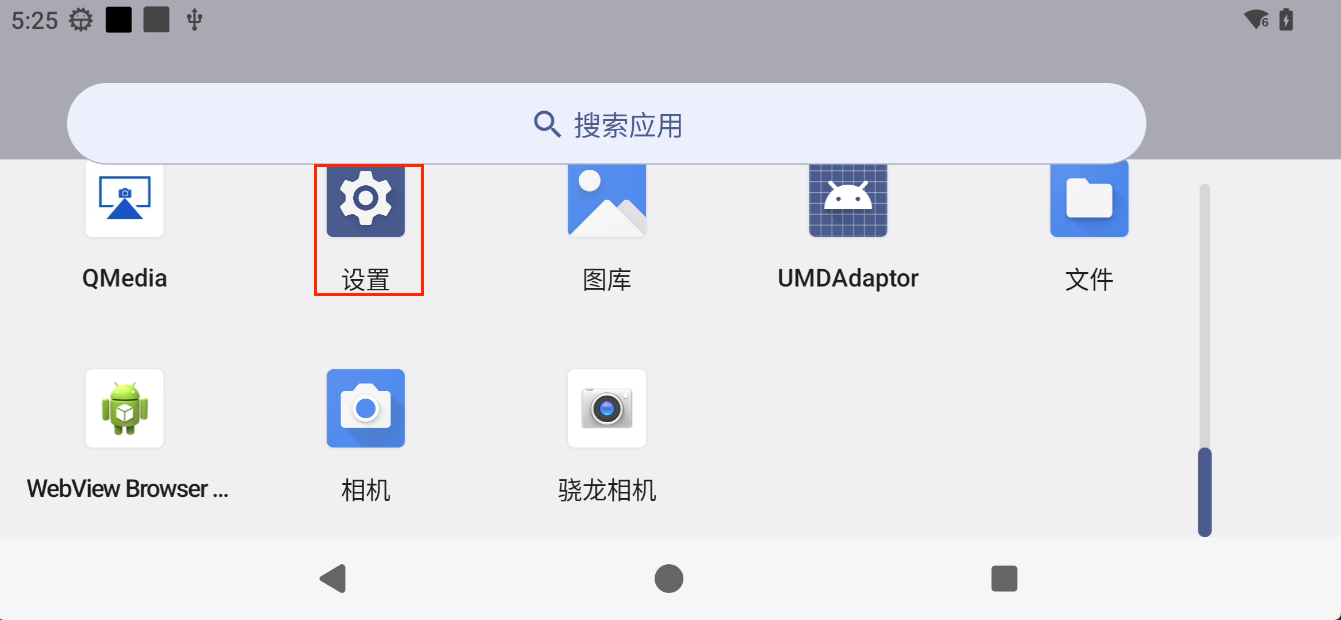
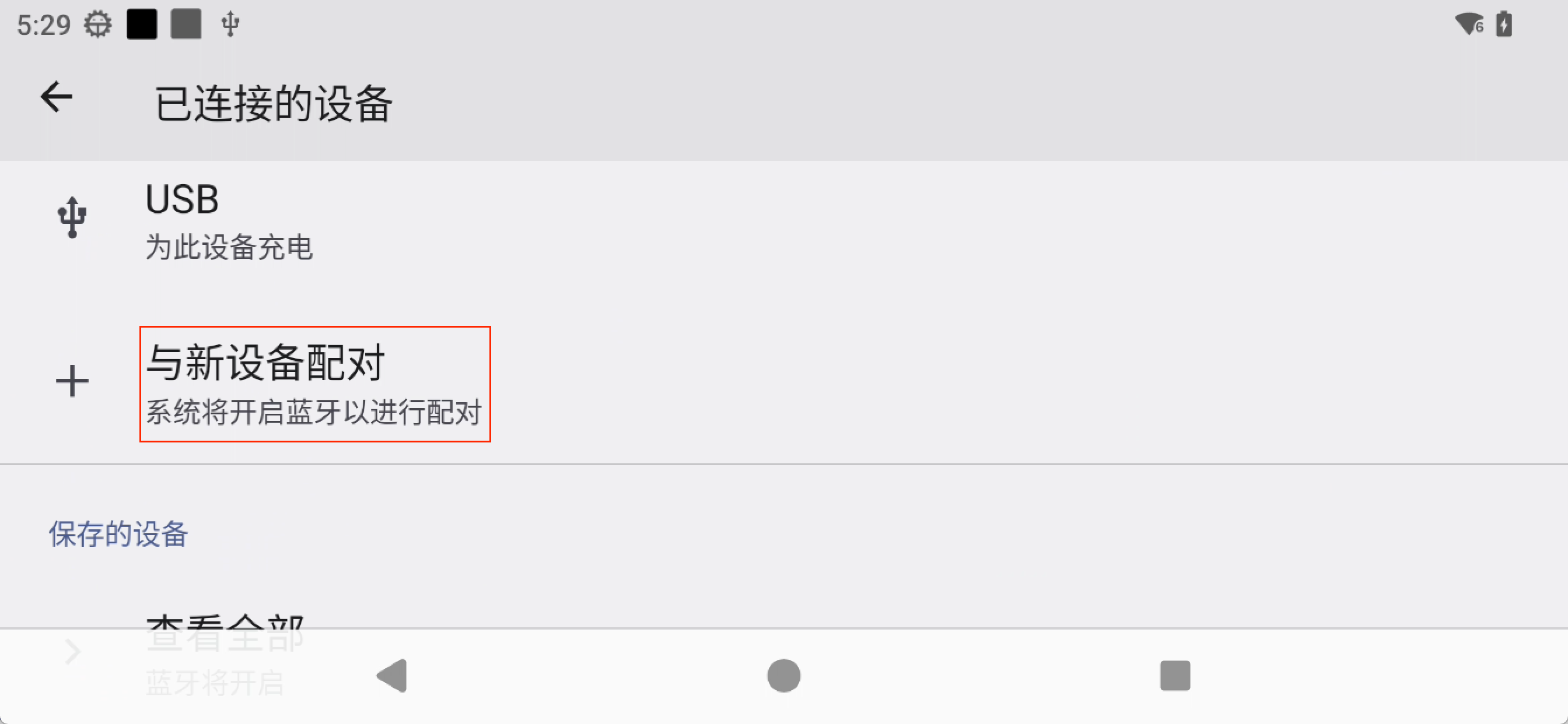
犀牛派 X1 融合系统的蓝牙连接,仅需在 Android 端连接即可,连接方法如下:
- 打开 Android 主页,鼠标左键点击屏幕向上滑动,在出现的页面找到
设置选项。
- 点击
设置-已连接的设备-与新设备配对,进行蓝牙扫描和连接。
Ubuntu 系统蓝牙连接
犀牛派 X1 Ubuntu 系统的连接方法如下:
连接 HDMI 显示屏,登录到 gnome桌面
点击 settings - bluetooth ,打开蓝牙设置并连接