整包安装
提醒
刷机会格式化系统,请提前备份好数据。
刷机工具安装
开发者在使用 Rhino Pi A1 Mini 时,需要提前在本地 Windows 电脑上预装必要的软件:
- USB 驱动:
USB_Driver_qud.win.1.1_installer_10061.1.zip - 系统刷机工具:
QPST_2.7.496.zip
软件下载链接:软件工具安装包下载链接
USB 驱动安装
- 解压压缩包
USB_Driver_qud.win.1.1_installer_10061.1.zip - 解压完成后,双击运行
setup.exe,弹出「Qualcomm USB Drivers」安装窗口 - 跟随安装向导点击
Next,直至驱动安装完成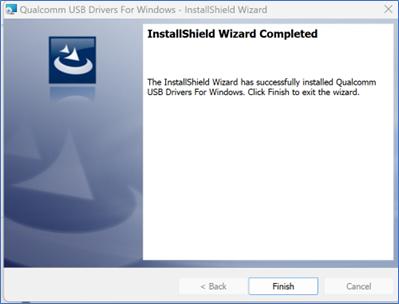
系统刷机工具安装
- 解压
QPST_2.7.496.zip文件到当前文件夹 - 进入解压后的
QPST_2.7.496目录,双击QPST.2.7.496.1.exe程序进行安装 - 根据提示,一直点击
next即可完成安装 - 安装完成后的默认路径:
C:\Program Files (x86)\Qualcomm\QPST\bin
Ubuntu 系统安装
切换到刷机模式
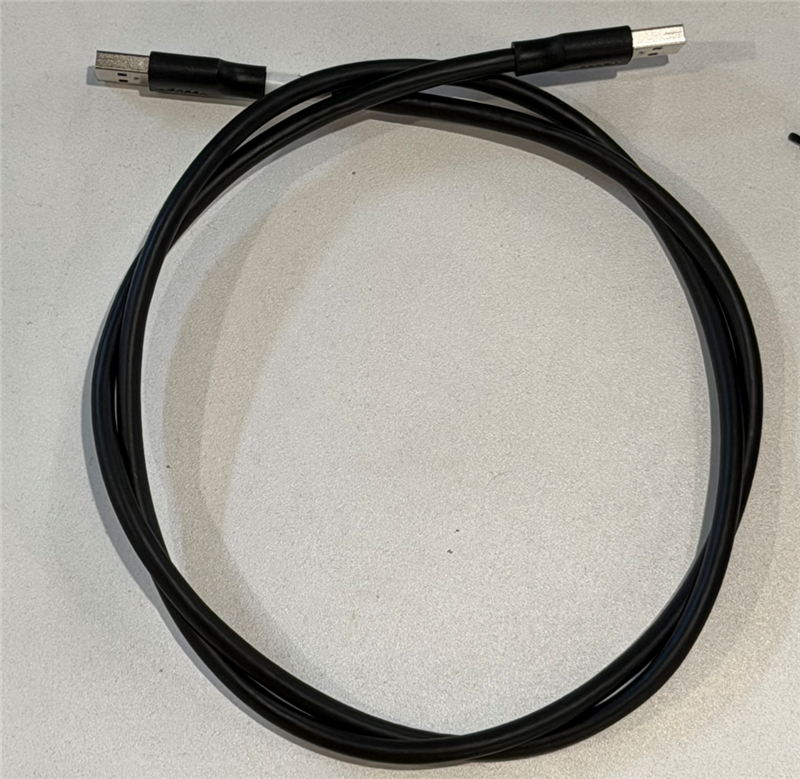
使用双头 USB-A 数据线,将电脑端 USB 口与开发板的 USB 3.0 接口连接
按住
SW1烧录模式按键且保持,然后给设备上电,持续约 3 秒后松开按键,即可进入固件烧录模式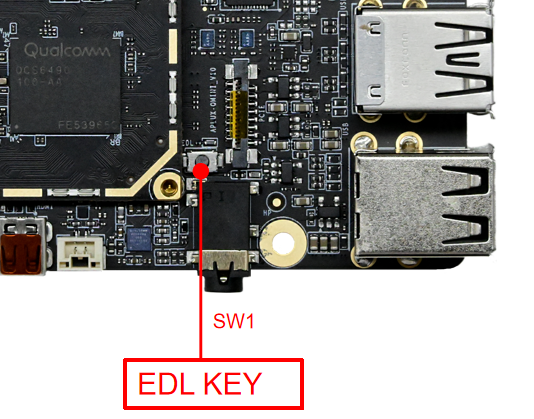
配置 QFIL 的 Configuration 项
打开高通 QFIL 刷机工具
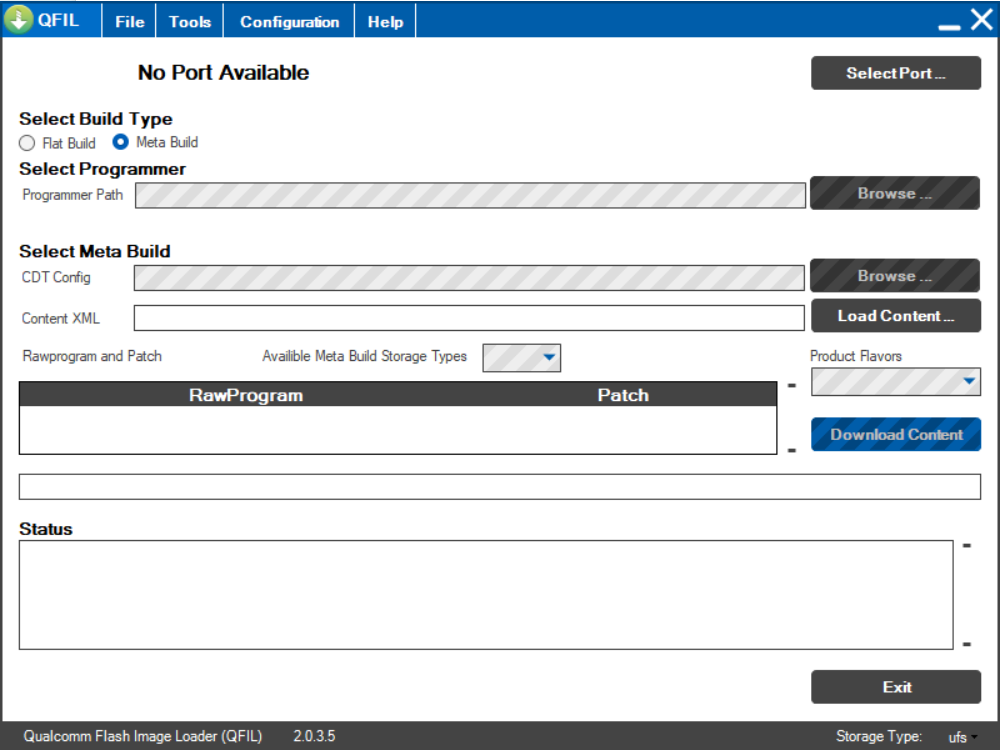
依次点击
Configuration→FireHose Configuration按钮,进入 Download Configuration 界面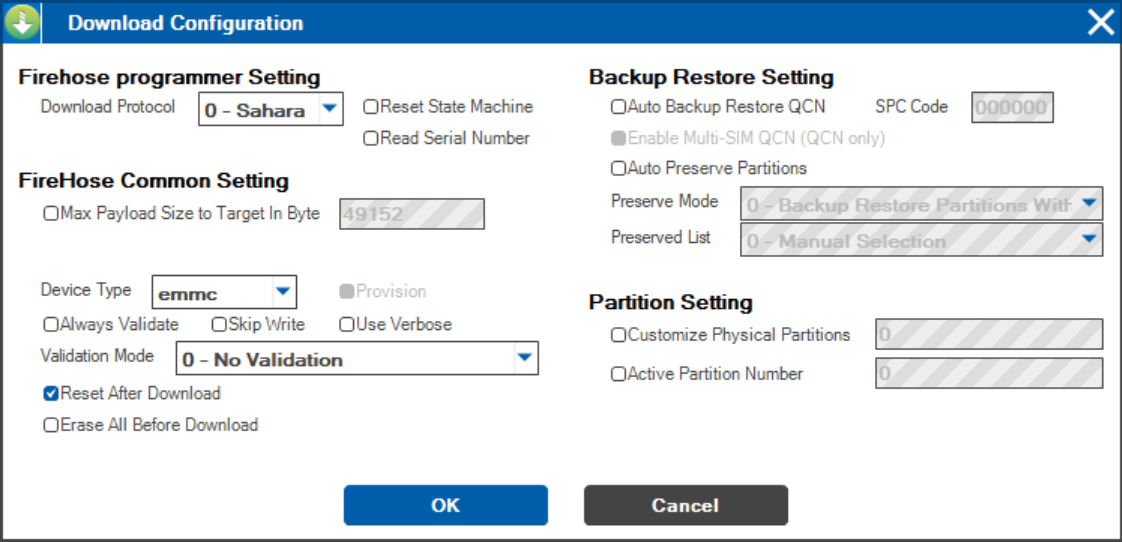
在弹出的 Download Configuration 窗口中设置:
- Download Protocol:选择
0-Sahara - Device Type:选择
emmc - 勾选
Reset After Download选项 - 其他选项保持默认
- Download Protocol:选择
配置完成后,点击 OK 保存
注意
本设备刷机工具的 Download Configuration 配置项中,Device Type 必须选择 emmc;若选择其他类型,将直接导致刷机失败!
选择刷机端口
- 点击
Select Port选项 - 在弹出的窗口中选择
9008端口,点击OK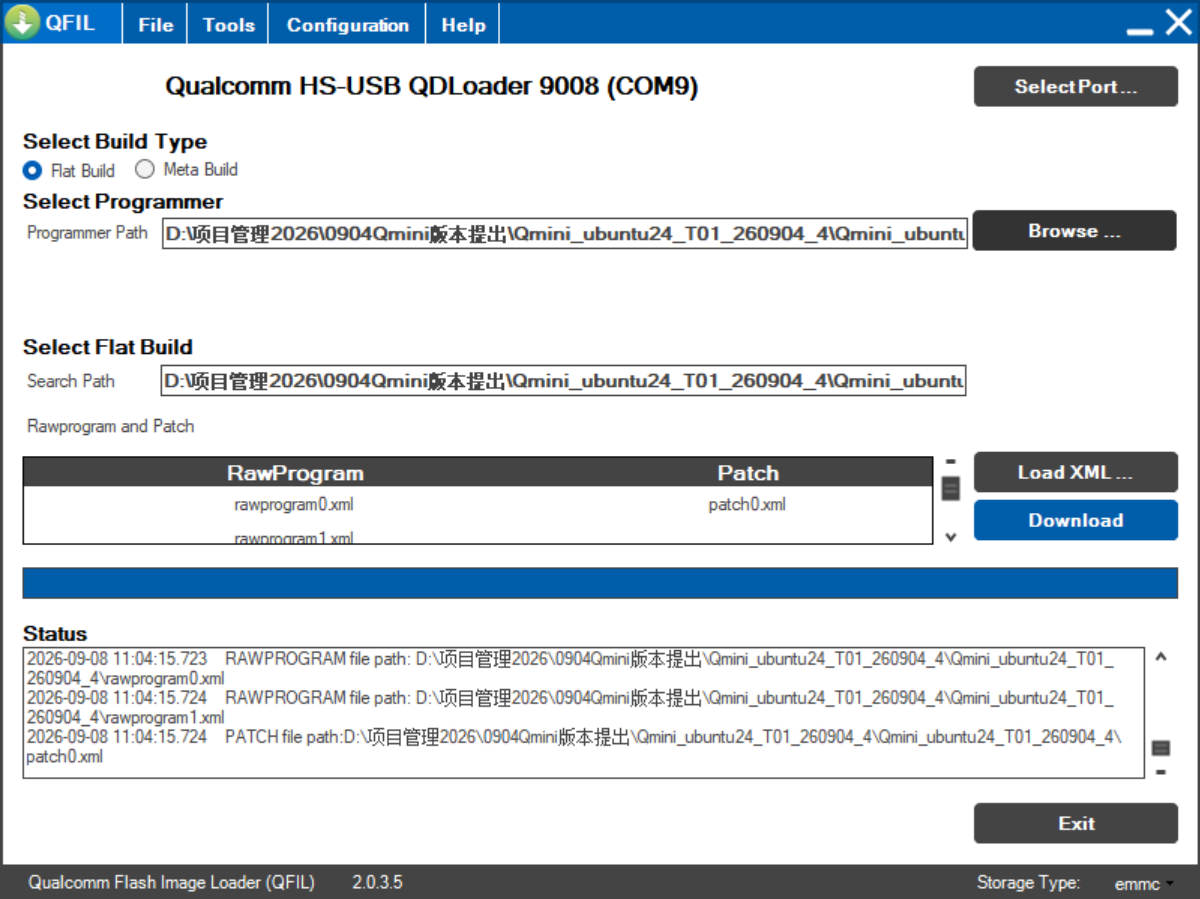
- 如未出现 9008 端口,请断电重启后再次按住 SW1 进入烧录模式
选择刷机文件
- 解压 ROM 文件,找到
Select Build Type项,选择Flat Build - 找到
Select Programmer项,点击Programmer Path后的Browse... - 导航到解压后的 ROM 文件目录,选择固件包中的
prog_firehose_ddr.elf文件,点击打开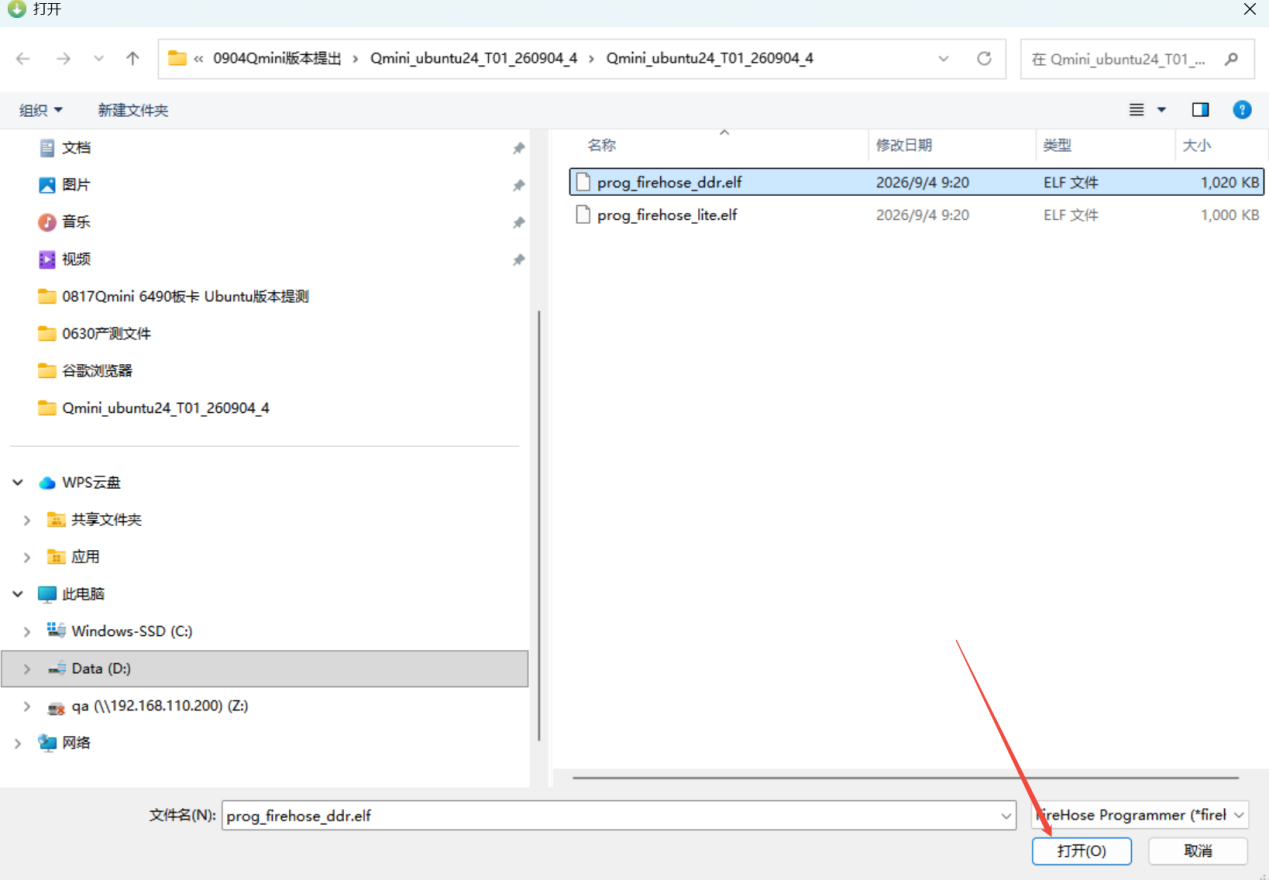
选择刷机 XML 文件
- 找到
Select Flat Build项,点击下方的Load XML... - 在弹出的选项框中,长按
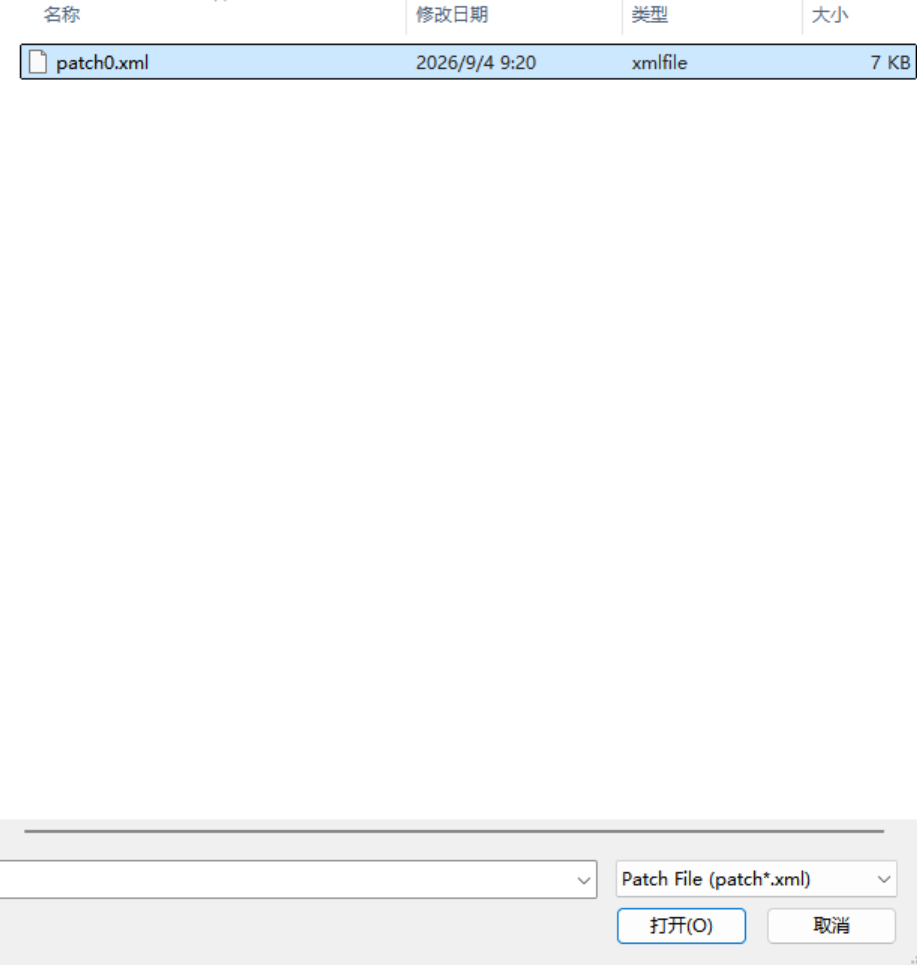
CTRL键,鼠标全选所有的文件后,点击"打开"按钮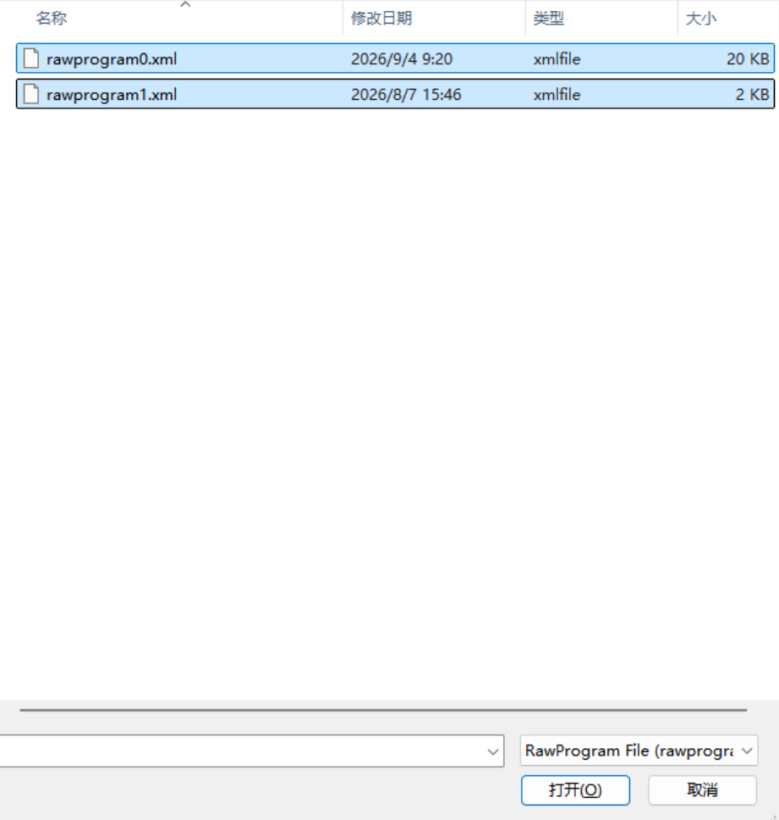
- 界面会自动再弹出一个窗口,再次全选所有文件后,点击"打开"按钮
开始刷机
- 以上选项全部选择好后,点击
Download开始刷机 - 等待刷机日志出现
Download Succeed提示,表示刷机完成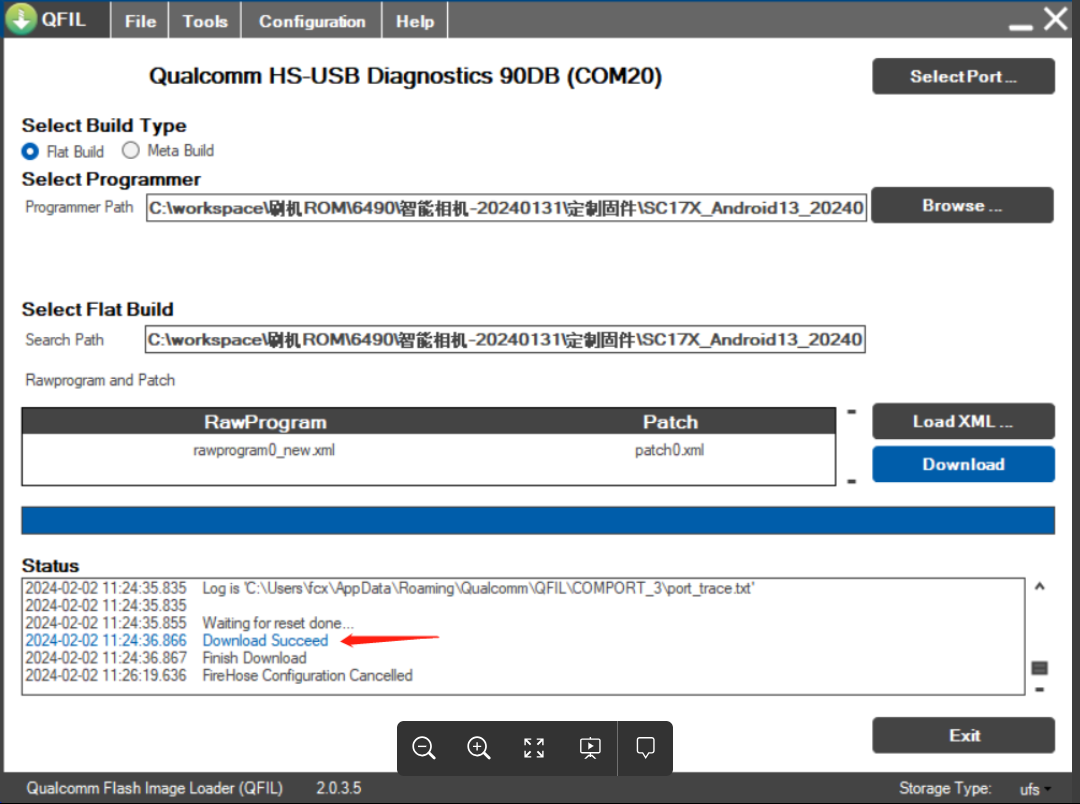
- 如果刷机失败,请联系阿加犀售后人员
刷机后首次启动
- 刷机成功后,系统会自动启动
- 等待系统启动(约 1~2 分钟)
注意
刷机时请勿拔 USB 线或断电,中断会损坏固件分区,导致设备无法开机。
若刷机意外失败,断电拔线后重新上电进入 EDL 模式,重新刷机即可恢复。