浏览器登录
本文介绍如何通过浏览器登录 Rhino Pi IQ9N 的 Ubuntu 桌面环境,无需安装任何客户端软件。
概述
Rhino Pi IQ9N 的 Ubuntu 系统内置 Web 远程桌面服务,通过浏览器即可远程访问设备桌面环境(AidLux 桌面)。
前提条件
- Rhino Pi IQ9N 已开机并接入网络(有线或 Wi-Fi)
- 已获取设备的 IP 地址
- 电脑与设备处于同一局域网
1. 获取设备 IP 地址
设备接入网络后,需要先确认其 IP 地址,方法参见 IP 地址确认。
也可以通过 ADB 查看:
bash
adb shell ip addr show2. 通过浏览器登录
在电脑浏览器地址栏中输入 http://<设备 IP 地址>:8000,其中 8000 为设备默认 Web 端口,例如 http://192.168.1.100:8000。
进入 AidLux Web 桌面登录页面:
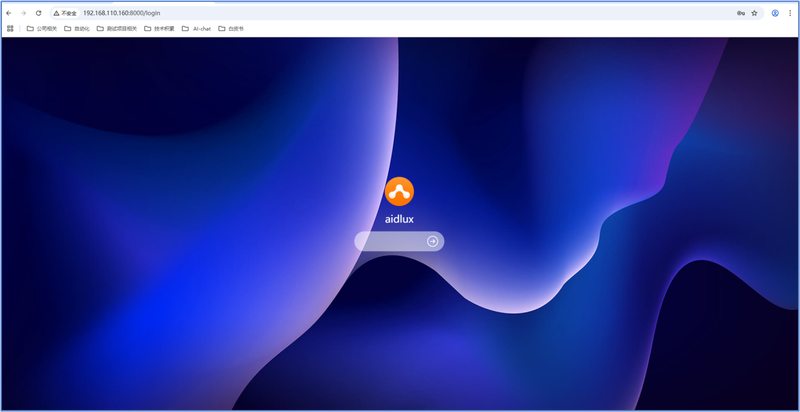
输入登录凭据:
| 项目 | 默认值 |
|---|---|
| 用户名 | aidlux |
| 密码 | aidlux |
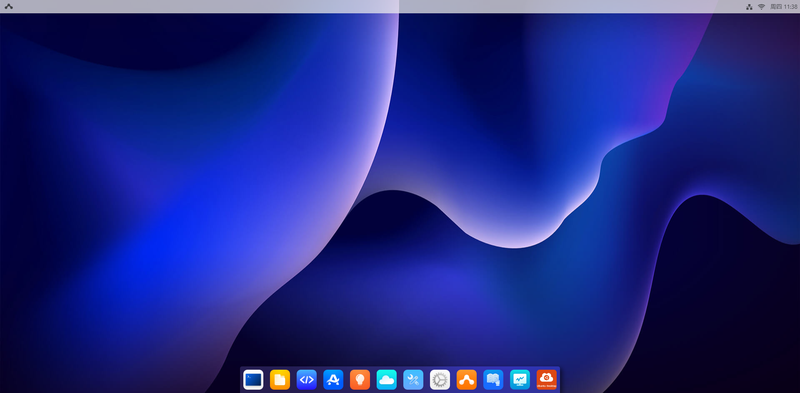
登录成功后,即可在浏览器中操作完整的 AidLux 桌面环境:
提示
Web 桌面由设备上的 aid-desktop.service 提供,默认监听 8000 端口(实测 http://<设备 IP>:8000 返回 200)。
如果无法访问,请在设备终端执行以下命令排查:
bash
systemctl status aid-desktop
ss -tlnp | grep 8000
同时检查:
- 设备和 PC 是否处于同一个网段
- 防火墙是否阻止了
8000端口 - 设备 IP 是否发生变化
常见问题
- 浏览器无法访问:确认电脑与设备处于同一网段,且设备防火墙未拦截
8000端口。 - 登录失败:确认用户名与密码均为
aidlux,若已修改请使用修改后的凭据。