示例项目
AI 视觉
运行并预览内置分割应用
以【应用示例(分割)】为例,运行并预览推理效果
预览运行效果
- 点击列表中的【启动/停止应用】按钮,运行应用示例。
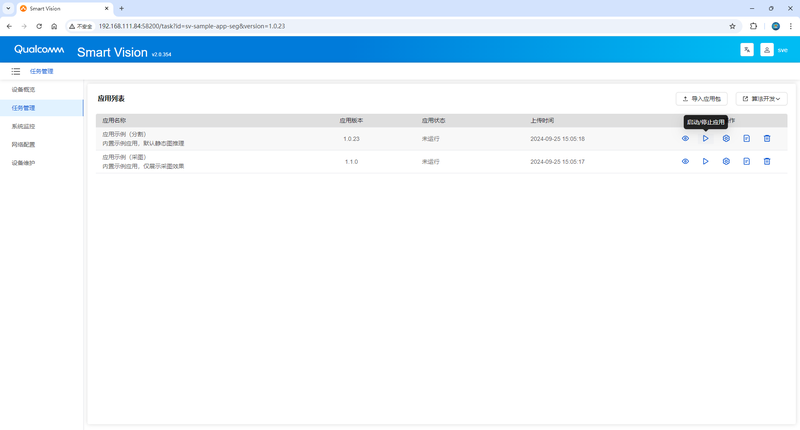
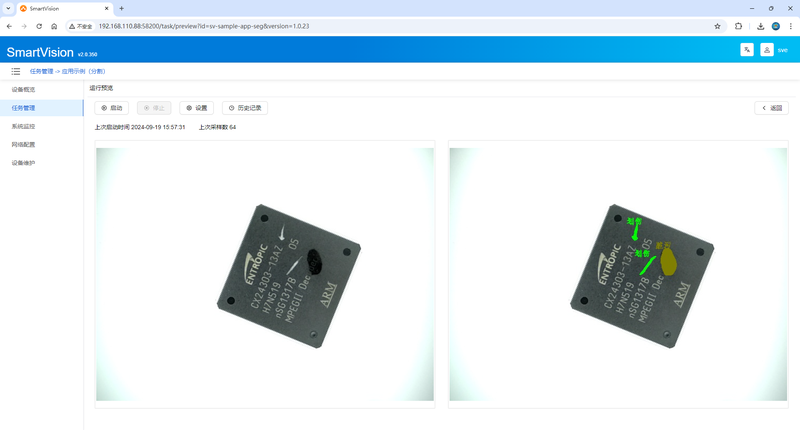
- 点击进入【运行预览】按钮,查看运行效果。
算法设置
- 该界面展示出对应的AI应用所涉及的阈值相关参数,不同应用涉及阈值参数各不相同,支持进行动态化的不同展示。
- 点击【保存配置】按钮对修改后的参数进行存储。
- 点击【重置】按钮,可恢复至上一次保存后的参数。
- 点击【导出配置至本地】按钮,可将当前页面显示的相关参数以json文件格式导出至本地。
- 点击【返回运行预览】按钮,切换至【运行预览】界面。
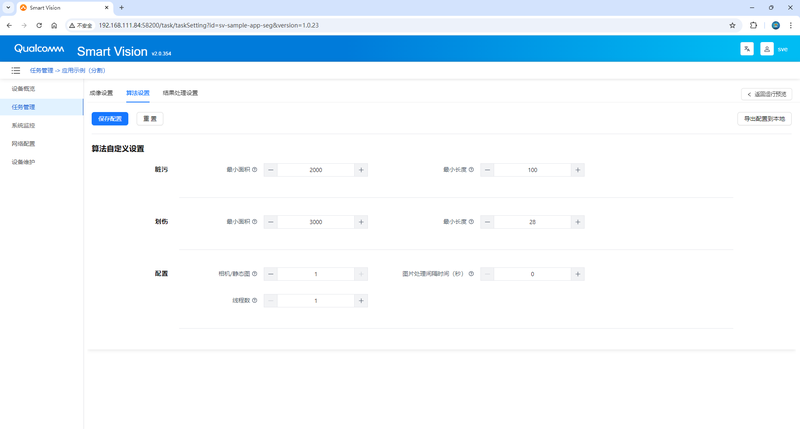
- 脏污: 脏污缺陷。
- 最小面积:脏污检测的最小面积
- 最小长度:脏污检测的最小长度
- 划伤: 划伤缺陷。
- 最小面积:划伤检测的最小面积
- 最小长度:划伤检测的最小长度
- 配置:
- 相机/静态图: 是否开启相机;0-关闭相机,1-开启相机
- 图片处理间隔时间(秒): 图片处理间隔时间;单位(秒)
- 线程数: 应用实际处理图片的所用的线程数,默认1
从 AI Creator 一键生成并部署应用
AI应用生成
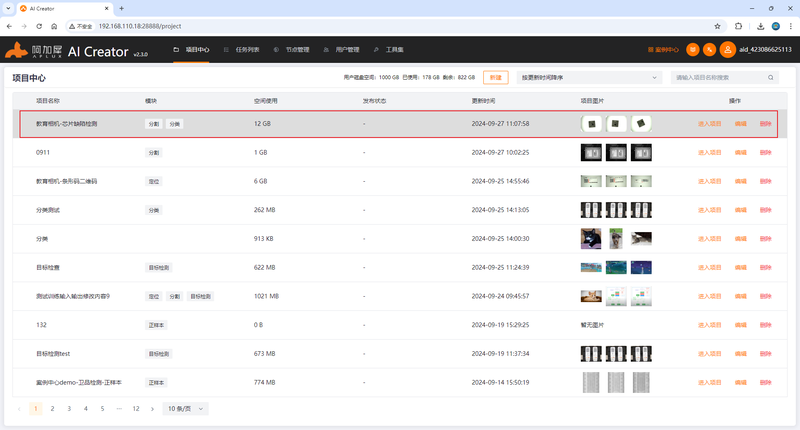
- 打开浏览器,登录到AI Creator。点击【项目中心】进入项目列表。找到已经训练完成的【芯片分割】项目(AICreator模型如何训练请参考AICreator用户使用说明文档),点击【进入项目】可查看模型详情。如下图所示:
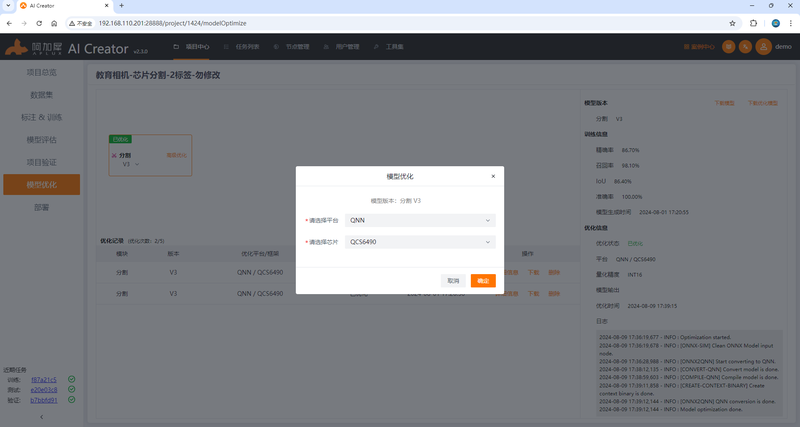
注: 由于模型是在 x86 平台下训练的,如果希望在智能相机或边缘端运行,还需要对模型进行优化。AICreator 内置了 AIMO 模型优化功能,支持一键优化和高级优化。针对运行模型的设备芯片型号,一键优化预设了一系列参数,用户只需选择运行模型的设备芯片型号即可。我们实验使用的智能相机芯片型号为 QCS6490,并推荐将模型转换为 QNN 格式以进行运行。
- 点击左侧【 模型优化 】标签,在优化发布界面,点击【一键优化】,选择 QNN 格式和 QCS6490 芯片型号,即可完成模型优化。
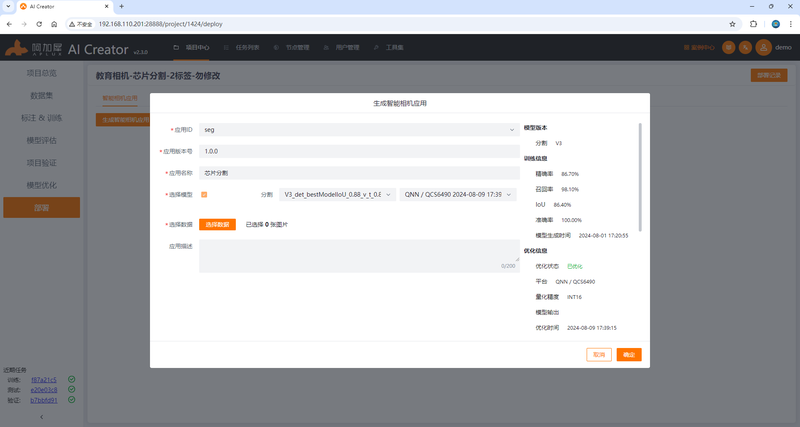
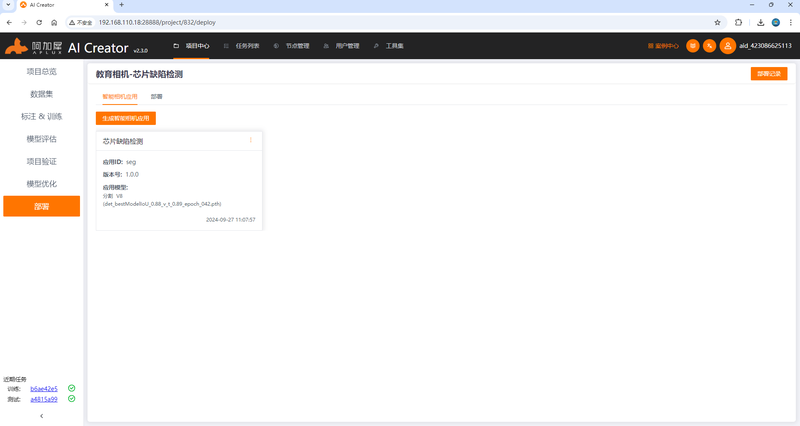
- 点击左侧【部署】标签,点击【生成智能相机应用】,填写应用ID、应用版本、应用名称等应用信息,并选择图片数据后点击确定,即可生成AI应用。
AI应用部署到相机
- 在节点管理页面,点击【集成节点】按钮,在弹出的表单中输入节点名称和智能相机的IP地址(关于如何查看智能相机IP,请参考《第二步:配置设备信息》)。输入完成后,点击确定。
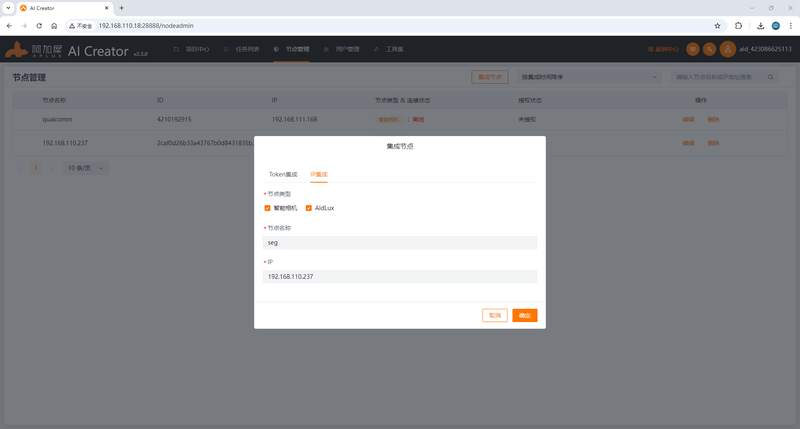
- 智能相机集成成功后,返回项目的应用生成界面,选择上一小节中生成的智能相机应用并点击【部署】,然后选择已集成的智能相机节点,点击【开始部署】
- 点击后将会跳转到【部署记录界面】,当【部署状态】为成功后,表示该应用已部署完成。
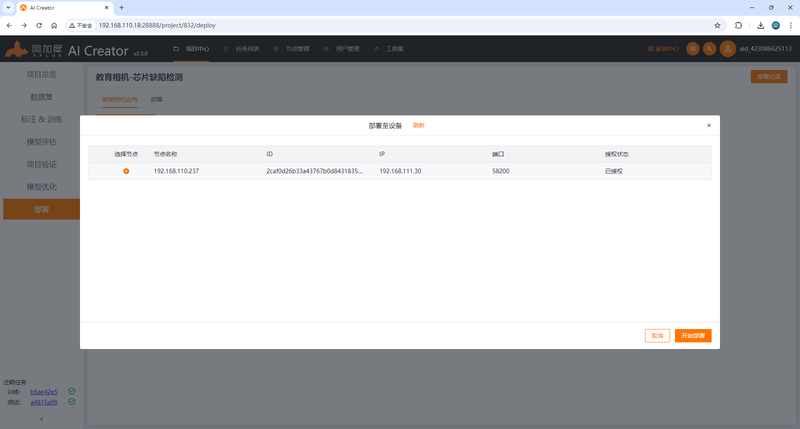
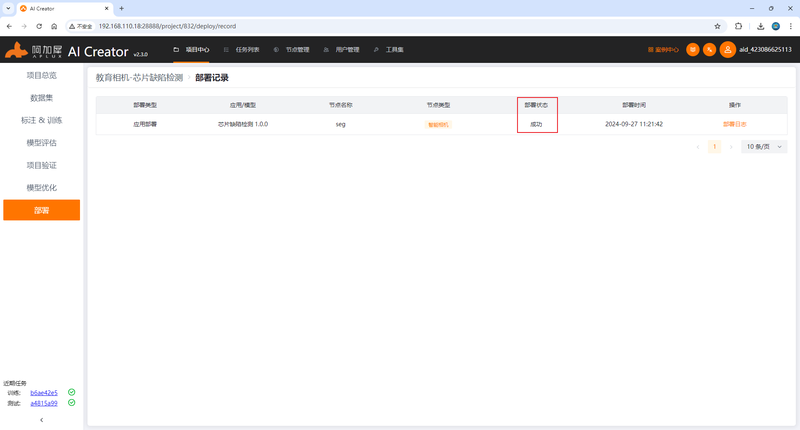
- 返回智能相机界面查看应用列表,已新增一条数据,即表示部署成功。运行即可查看推理效果。
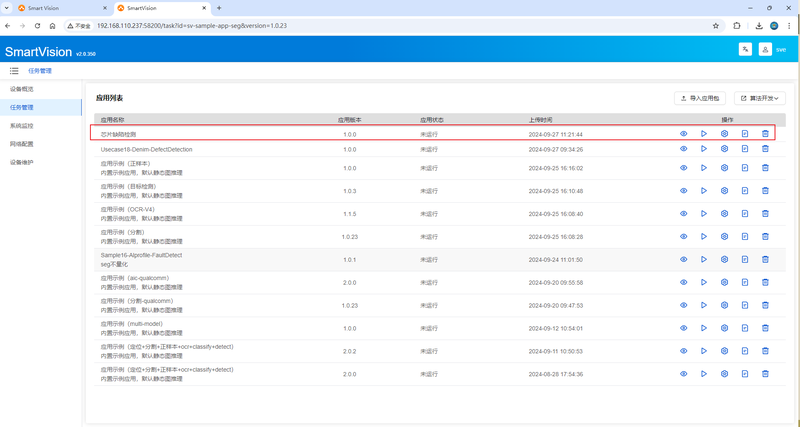
预览运行效果
- 点击列表中的【启动/停止应用】按钮,运行应用示例。
- 点击进入【运行预览】按钮,查看运行效果。
构建你的第一个相机应用
一、生成示例应用(含示例源码)
为了帮助开发者快速学习上手,Aidlux系统默认提供appc的命令行工具,可以直接生成基于SmartVision SDK的示例应用
示例代码分为C++和Python两种语言版本
appc使用说明
进入aidlux命令行终端,输入"appc -h"即可获取使用帮助。

(1)创建项目
可通过命令:appc init外加指定参数来创建不同的项目类型。
具体操作信息可通过appc init --help命令来获取更多帮助。

(2)打包项目
当开发完成之后,可通过命令appc package来打包具体项目。
命令格式:appc package -p <项目路径>
Camera上执行以下命令:
# 在本地目录生成C++的示例代码
  aidlux@aidlux:~$ appc init -t "cpp" -n demoApp
aidlux@aidlux:~$ cd demoApp# 在本地目录生成python的示例代码
aidlux@aidlux:~$ appc init -t "py" -n demoApp
aidlux@aidlux:~$ cd demoApp二、应用源码说明
文件结构如下:
├── README.md
├── config                   #配置文件
│   ├── camera.config        #相机参数配置文件(需要补上相机参数配置的说明)
│   ├── algorithm.config     #算法参数配置文件(需要补上算法参数配置的说明)
│   ├── model.config         #模型相关配置文件
├── imgs                     #静态图片目录
├── lib                      #三方库目录
├── manager.sh               #应用启动脚本
├── model                    #模型文件目录
│   ├── Segment_V41_0
│   │   └── det_bestModelIoU_xxx_int8.serialized.bin  #模型文件
│   ├── det.txt
│   └── modelInfo.json       #模型配置文件
├── release.txt              #应用说明文件
├── src                      #应用主程序目录
│   ├── CMakeLists.txt       #cmake编译文件
│   ├── main.cpp             #应用主代码
│   ├── main.hpp             #应用主代码头文件
│   └── model.cpp            #模型加载主代码
├── svapp #可执行程序文件├── config #配置文件
│ ├── camera.config #相机参数配置文件(需要补上相机参数配置的说明)
│ ├── algorithm.config #算法参数配置文件(需要补上算法参数配置的说明)
│ ├── model.config #模型相关配置文件
├── lib #三方库目录
├── manager.sh #应用启动脚本
├── model #模型文件目录
│ ├── Segment_V41_0
│ │ └── det_bestModelIoU_xxx_int8.serialized.bin #模型文件
│ ├── det.txt
│ └── modelInfo.json #模型配置文件
├── release.txt #应用说明文件
├── svapp.py #应用主代码三、源码编译并打包部署到相机
C++ 示例
1. 确认相机cmake编译环境
执行cmake判断是否安装cmake命令。
# 未安装cmake
aidlux@aidlux:~$ cmake
bash: cmake: command not found
如果没有安装,执行以下命令安装cmake。
aidlux@aidlux:~$ sudo apt-get update
aidlux@aidlux:~$ sudo apt-get install cmake
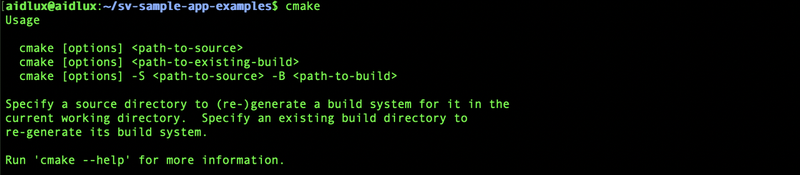
安装完成后,执行cmake命令出现帮助信息即为安装成功,如图所示:
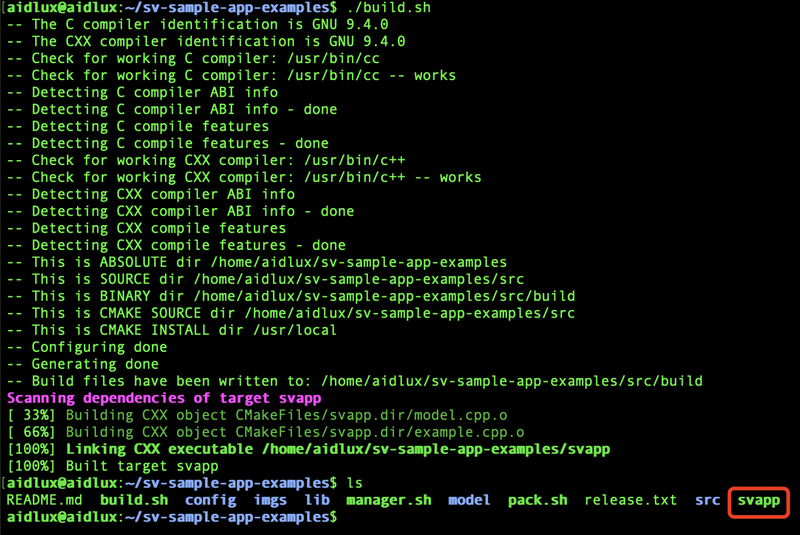
2. 编译源代码
Camera上执行:
# 进入示例应用目录
aidlux@aidlux:~$ cd ~/demoApp

# 执行编译命令
aidlux@aidlux:~/demoApp$ cd src/
aidlux@aidlux:~/demoApp/src$ mkdir build
aidlux@aidlux:~/demoApp/src$ cd build/
aidlux@aidlux:~/demoApp/src/build$ cmake ..
aidlux@aidlux:~/demoApp/src/build$ make
编译完成后,会在应用根目录下生成可执行文件 svapp
3. 应用打包并部署
Camera上执行:
# 执行应用打包命令
aidlux@aidlux:~$ appc package -p ~/demoApp
打包完成后,会在应用目录下生成可直接部署的应用包:

至此,整个应用打包完成,接下来进行应用部署流程,可以将应用部署在本相机直接预览效果,也可以将应用部署到其他的相机设备上
场景 1:若需要将应用部署到本相机设备上:
Camera上执行: (1) 执行sve应用安装命令
# 执行sve应用安装命令
aidlux@aidlux:~$ appc install ~/demoApp.zip
💡注意:
若安装过程提示应用已存在,可以通过加入“-f”参数进行强制覆盖安装:
appc install -f ~/demoApp.zip
(2) 重启智能相机应用运行框架
💡注意:
需要重启相机应用运行框架服务后,智能相机应用列表才能重新加载,并展示解压后的应用
# 进入智能相机应用框架目录
cd /opt/aidlux/cpf/aid-sve/

# 重启相机应用运行框架
sudo ./manager.sh restart
(3) 打开相机管理网页,进入【任务管理】,查看部署的应用:
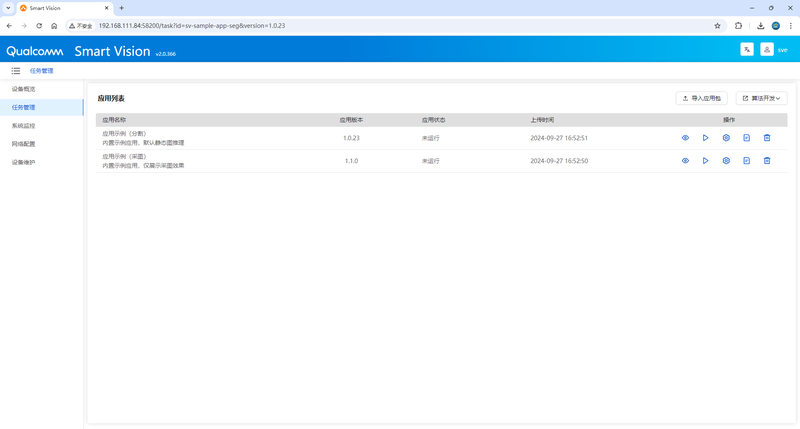
若应用列表中显示出示例应用,则表示已经部署成功
场景 2:若需要将应用部署到其他相机上,需要先将应用包拷贝到 PC 上
PC上执行: (1) 将应用包拷贝到 PC 本地
# 将相机上打包后的应用包拷贝到 PC 本地
scp aidlux@[camera IP]:/home/aidlux/demoApp.zip ./
(2) 打开其他相机管理网页,进入【任务管理】,点击【导入应用包】,选择 PC 上的应用包
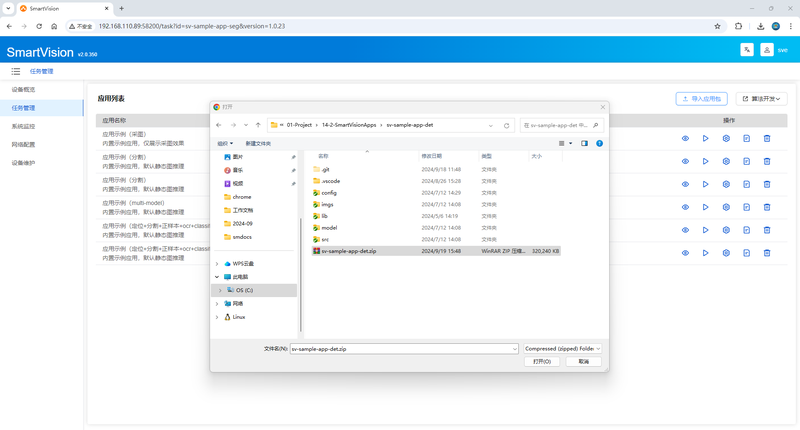
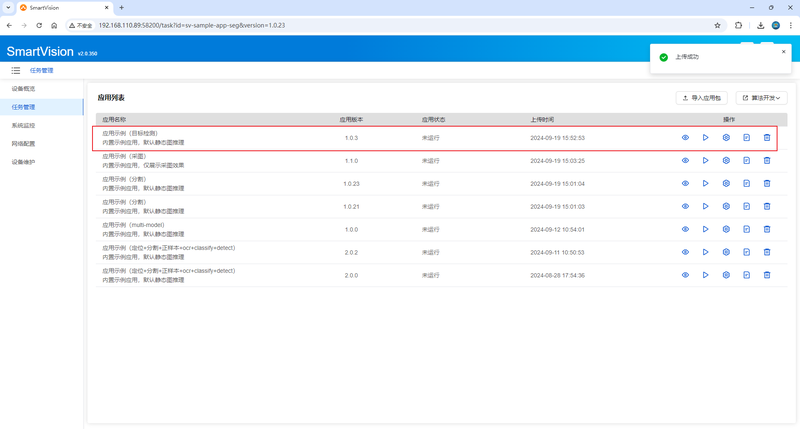
导入后,若应用列表中显示出示例应用,则表示已经部署成功
四、预览运行效果
- 点击列表中的【启动/停止应用】按钮,运行应用示例。
- 点击进入【运行预览】按钮,查看运行效果。
多媒体
待补充。
机器人或场景示例
待补充。