USB 转串口设备
USB TO 4CH TTL
- 套件官方文档:USB TO 4CH TTL
准备
- 犀牛派 A1
- USB TO 4CH TTL 串口设备
- CH340 USB TO TTL 测试板
- 杜邦线若干
- Windows 电脑
硬件连接
- 开发板通过 USB 接口连接 CH344 设备
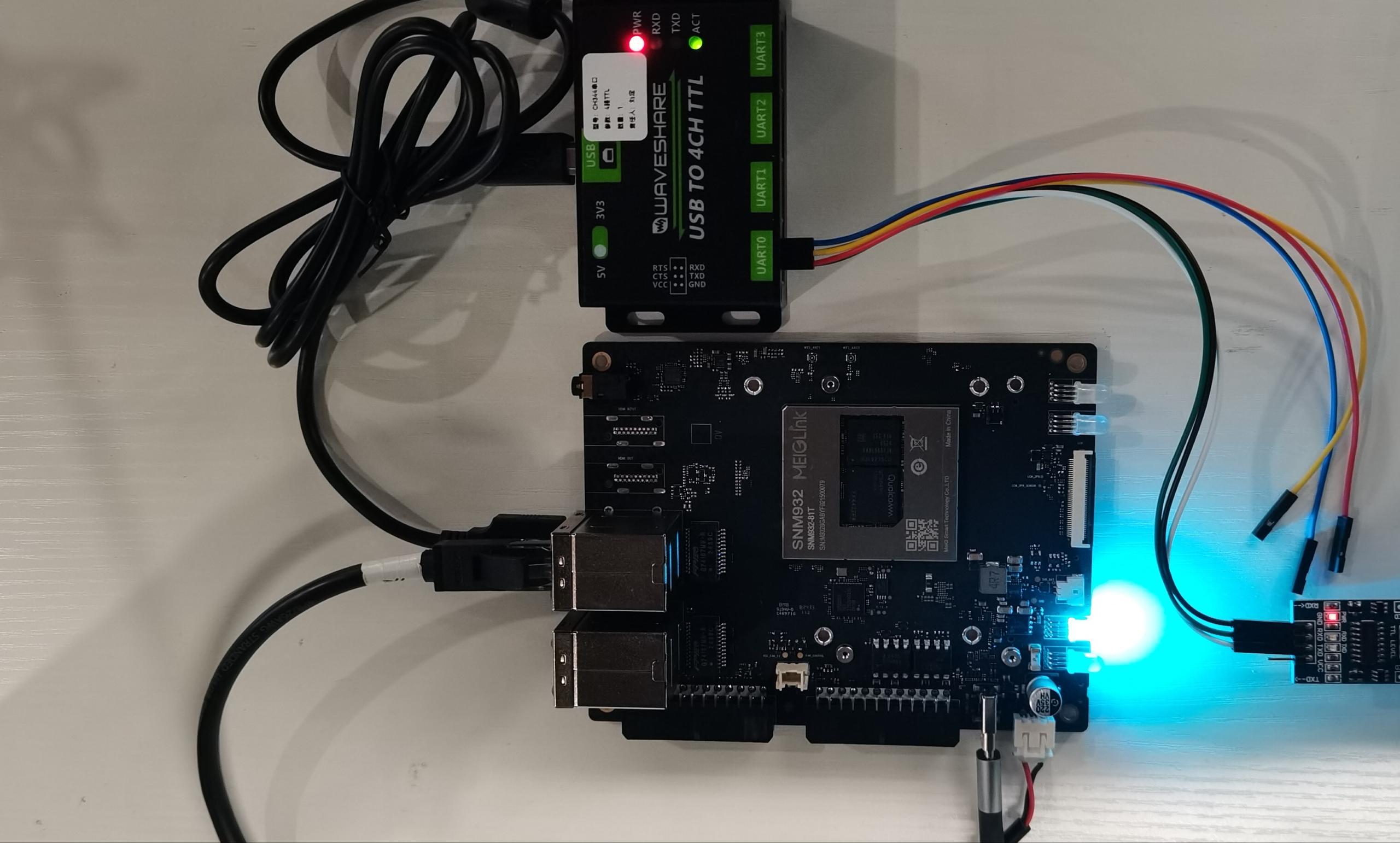
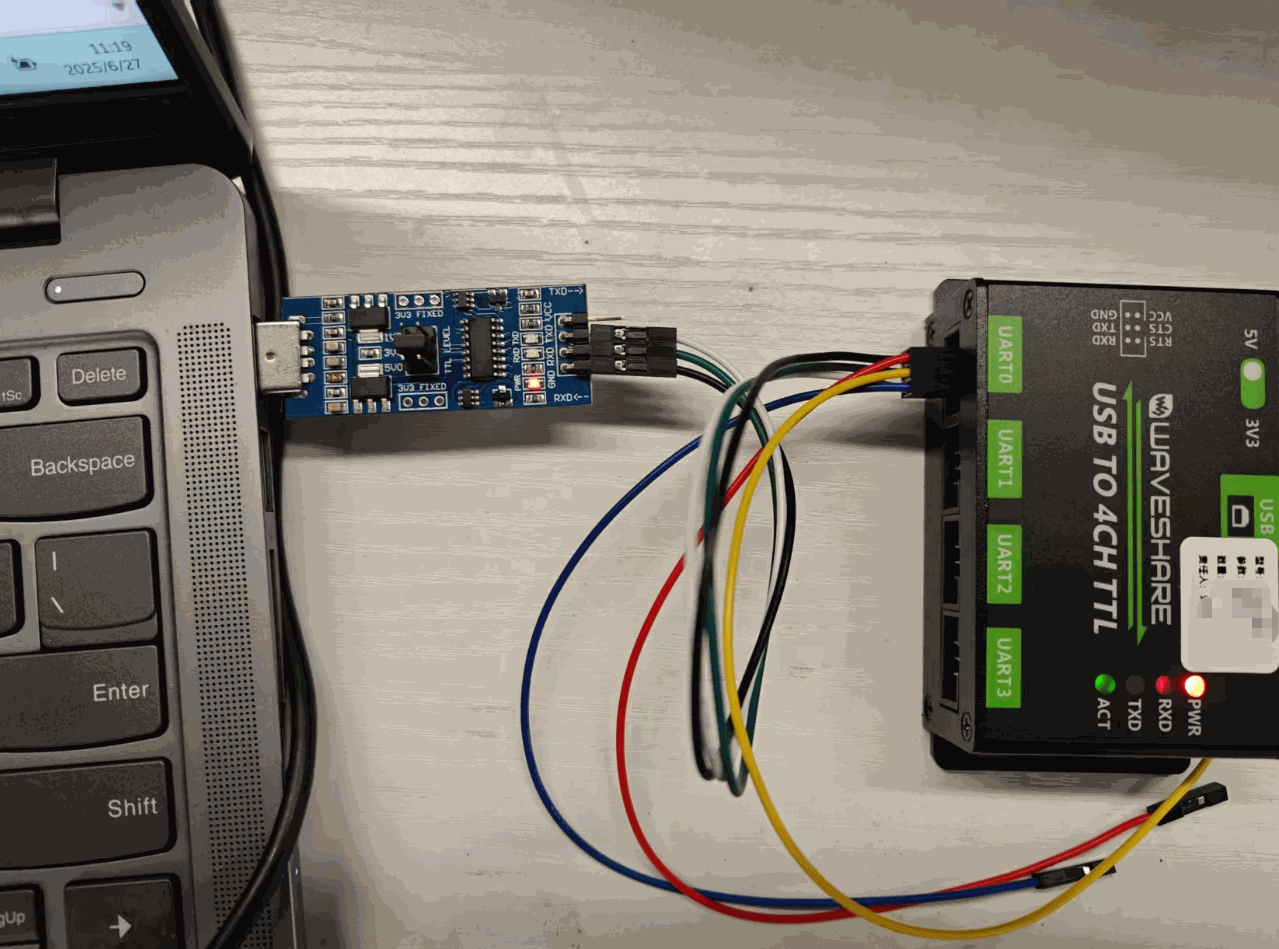
- CH340 测试板连接 Windows 电脑 USB 口和 CH344 设备
其中:CH344 的 RXD、TXD、GND 接入 CH340 的 TXD、RXD、GND
测试
注意
在 AidLux 桌面的终端中执行命令时,如需输入 aidlux 密码,请输入:aidlux
获取到犀牛派 A1 的 IP 后,通过浏览器登录到 AidLux Web 桌面,具体登录方法可参考 Web 登录。
登录后,AidLux 终端中输入如下命令,查看 CH344 串口设备是否已被识别。
ls -l /dev/ttyC*
注意
CH344 多路串口设备名与实际物理 UART 接口名一一对应,即:/dev/ttyCH343USB0 对应设备 UART0;/dev/ttyCH343USB1 对应设备 UART1,以此类推。
- 在 AidLux 终端使用 stty 工具对设备 UART 口进行设置。
stty -F /dev/ttyCH343USB0 115200   # 设置 ttyCH343USB0 波特率为 115200
stty -F /dev/ttyCH343USB0 -isig -icanon iexten -echo
- Windows 电脑端打开"串口调试工具",并打开对应串口和设置波特率(保持与在 AidLux 终端设置的一致)
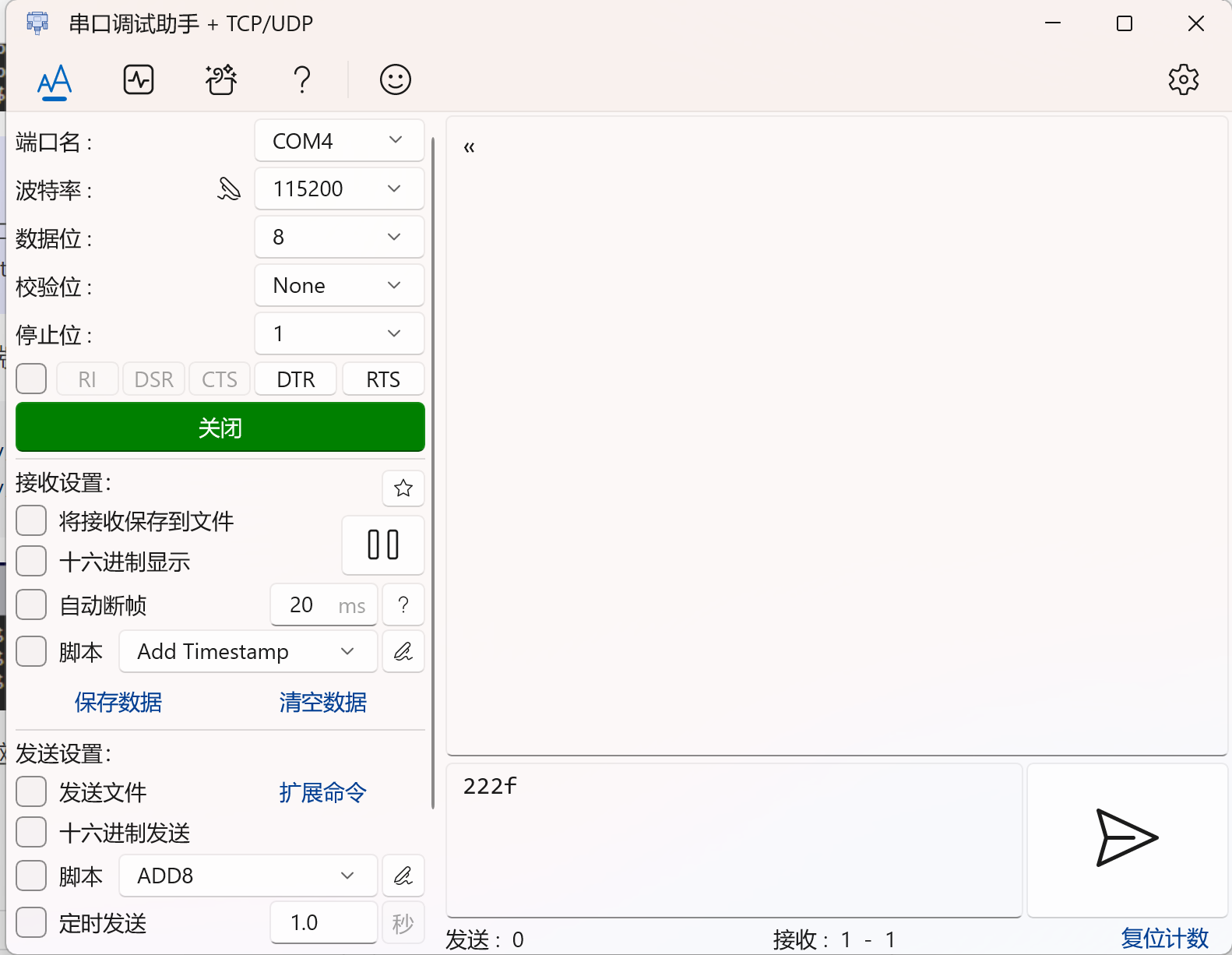
- 在 Windows 电脑侧的"串口调试工具"和 AidLux 侧的终端上都设置好后,即可进行发送和接收信息测试。
AidLux 端接收信息测试
在 AidLux 终端执行命令,查看接收的消息。
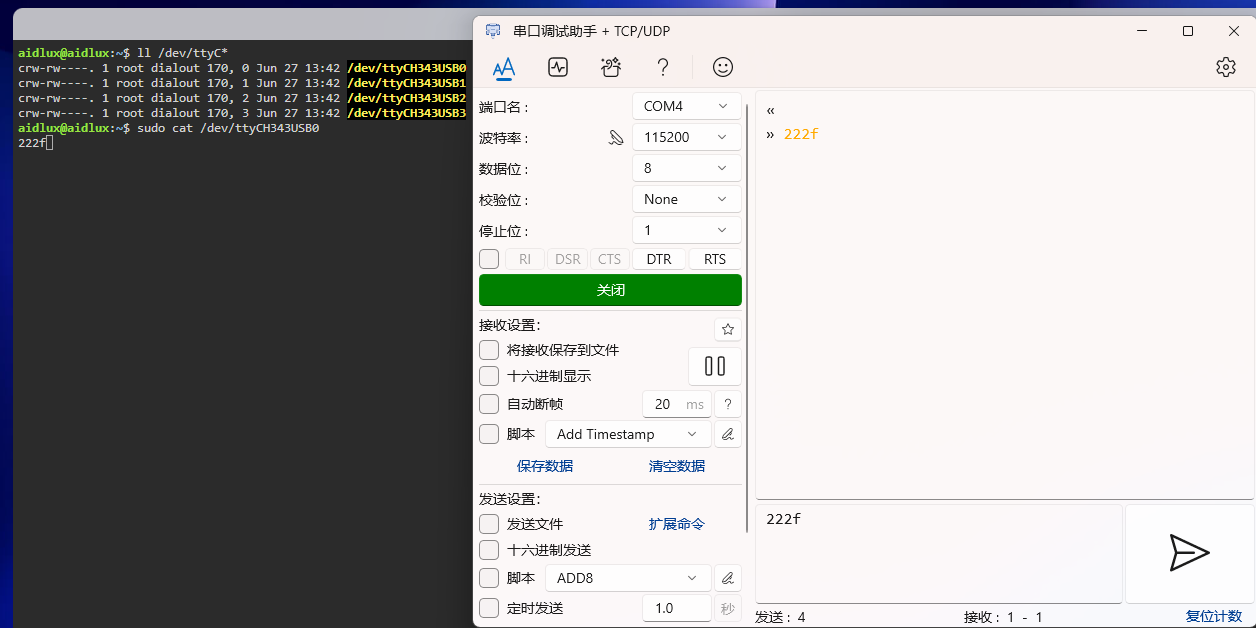
sudo cat /dev/ttyCH343USB0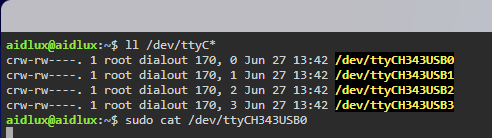
在 Windows 电脑的"串口调试工具"上发送信息,同时可查看 AidLux 上能接收到信息。
AidLux 端发送信息测试:
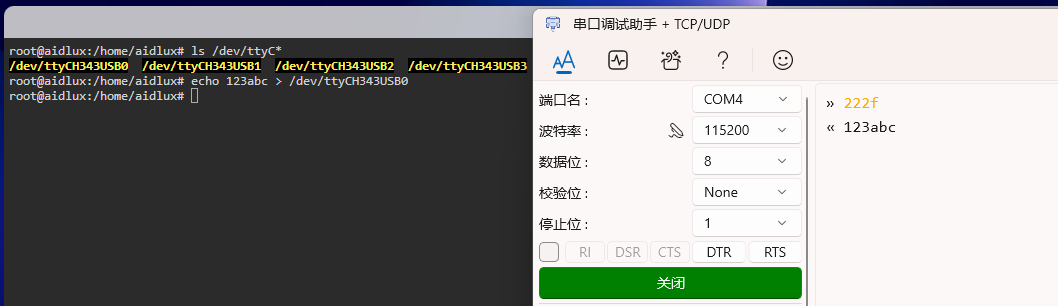
在 AidLux 终端上执行命令进行发送信息,同时可查看"串口调试工具"上能接收到信息。
echo 123abc > /dev/ttyCH343USB0注意
如果提示无权限,请执行命令:sudo su,切换到 root 用户后再进行测试,需输入密码:aidlux
USB TO 8CH TTL
- 套件官方文档:USB TO 8CH TTL
准备
- 犀牛派 A1
- USB TO 8CH TTL 串口设备
- CH340 USB TO TTL 测试板
- 杜邦线若干
- Windows 电脑
硬件连接
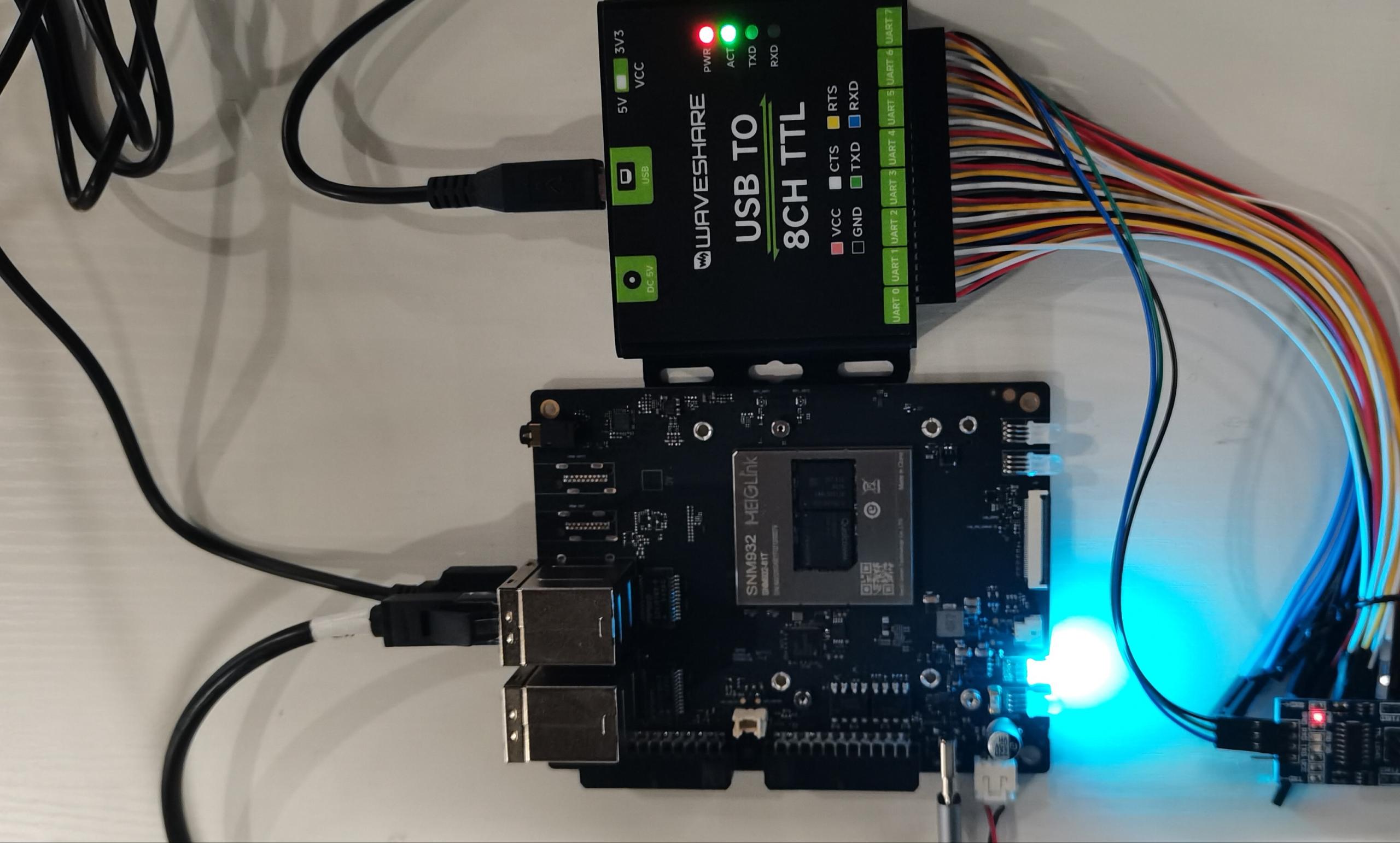
- 开发板通过 USB 接口连接 CH348 设备,CH340 测试板连接 Windows 电脑 USB 口和 CH348 设备
其中:CH348 的 RXD、TXD、GND 接入 CH340 的 TXD、RXD、GND
测试
注意
在 AidLux 桌面的终端中执行命令时,如需输入 aidlux 密码,请输入:aidlux
获取到犀牛派 A1 的 IP 后,通过浏览器登录到 AidLux Web 桌面。
登录后,AidLux 终端中输入如下命令,查看 CH348 串口设备是否已被识别。
ls -l /dev/ttyC*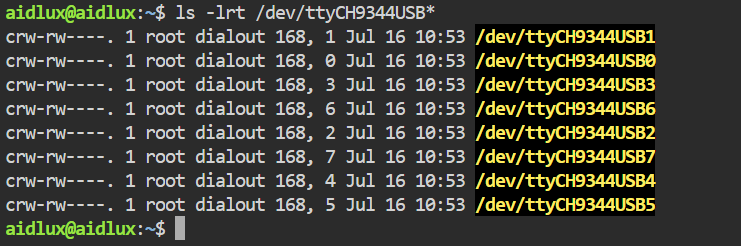
注意
CH348 多路串口设备名与实际物理 UART 接口名一一对应,即:/dev/ttyCH9344USB0 对应设备 UART0;/dev/ttyCH9344USB1 对应设备 UART1,以此类推。
- 安装 minicom 工具
AidLux 默认未安装 minicom,可通过如下命令进行安装:
sudo apt update
sudo apt install minicom- 犀牛派 A1 端使用 minicom 工具打开串口设备
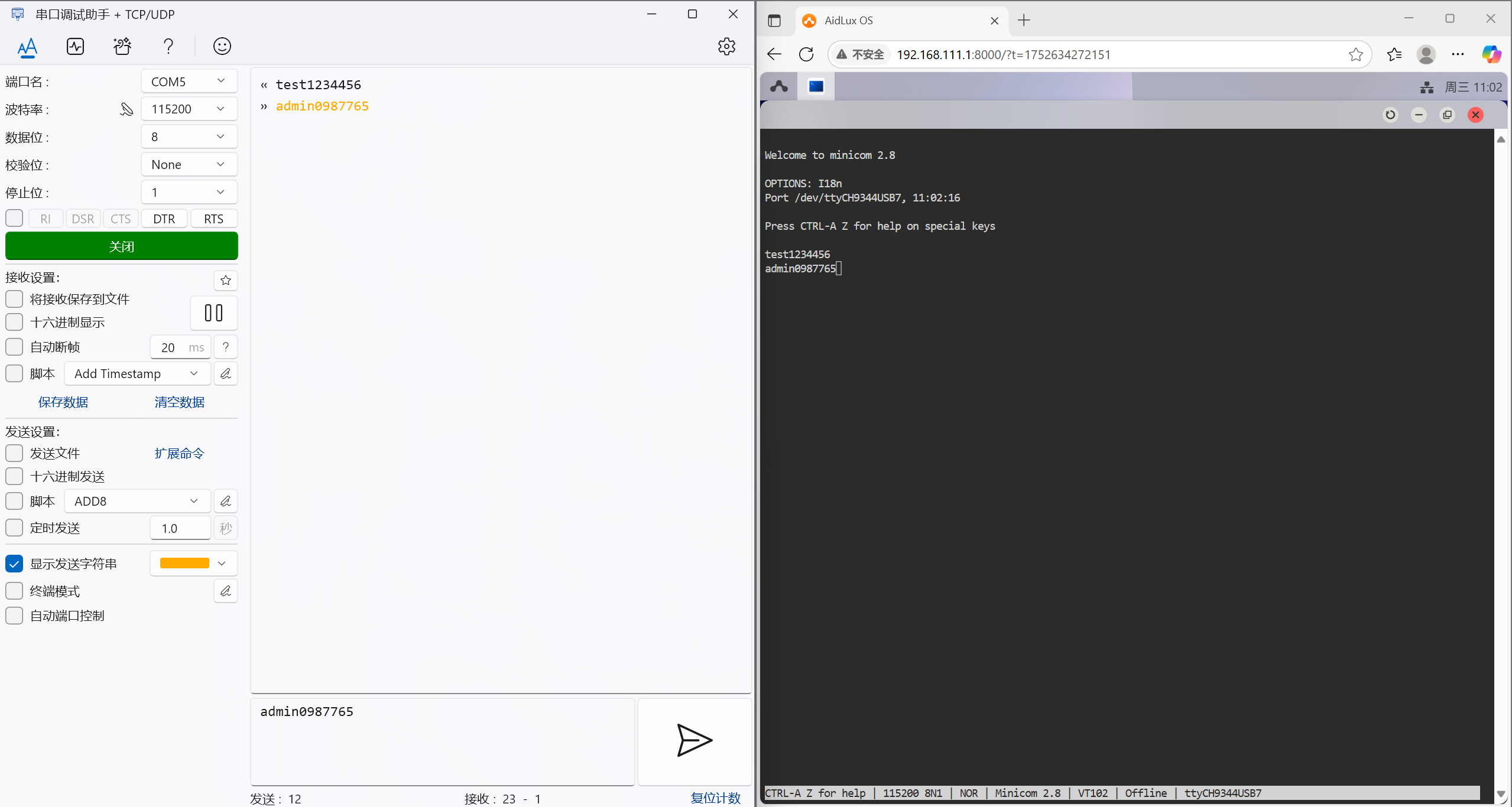
如当前接入的 CH348 的 UART7 口,则执行如下命令打开串口设备:
sudo minicom -D /dev/ttyCH9344USB7 -b 115200- Windows 端使用串口调试工具打开串口设备
Windows 可安装串口调试工具,打开该工具后,选择对应端口并打开,注意:波特率需与犀牛派 A1 端的 minicom 工具打开的保持一致,如 115200。
- 两端互相发送信息测试
可在 minicom 上输入任意字符进行发送测试,Windows 的串口调试工具能看到接收信息;反之亦然。
提示
minicom 默认不打印输入字符,可依次按 Ctrl-A Z E 键设置显示输入信息。
CH9102
准备
- 犀牛派 A1
- CH9102 串口设备
- CH340 USB TO TTL 测试板
- 杜邦线若干
- Windows 电脑
硬件连接
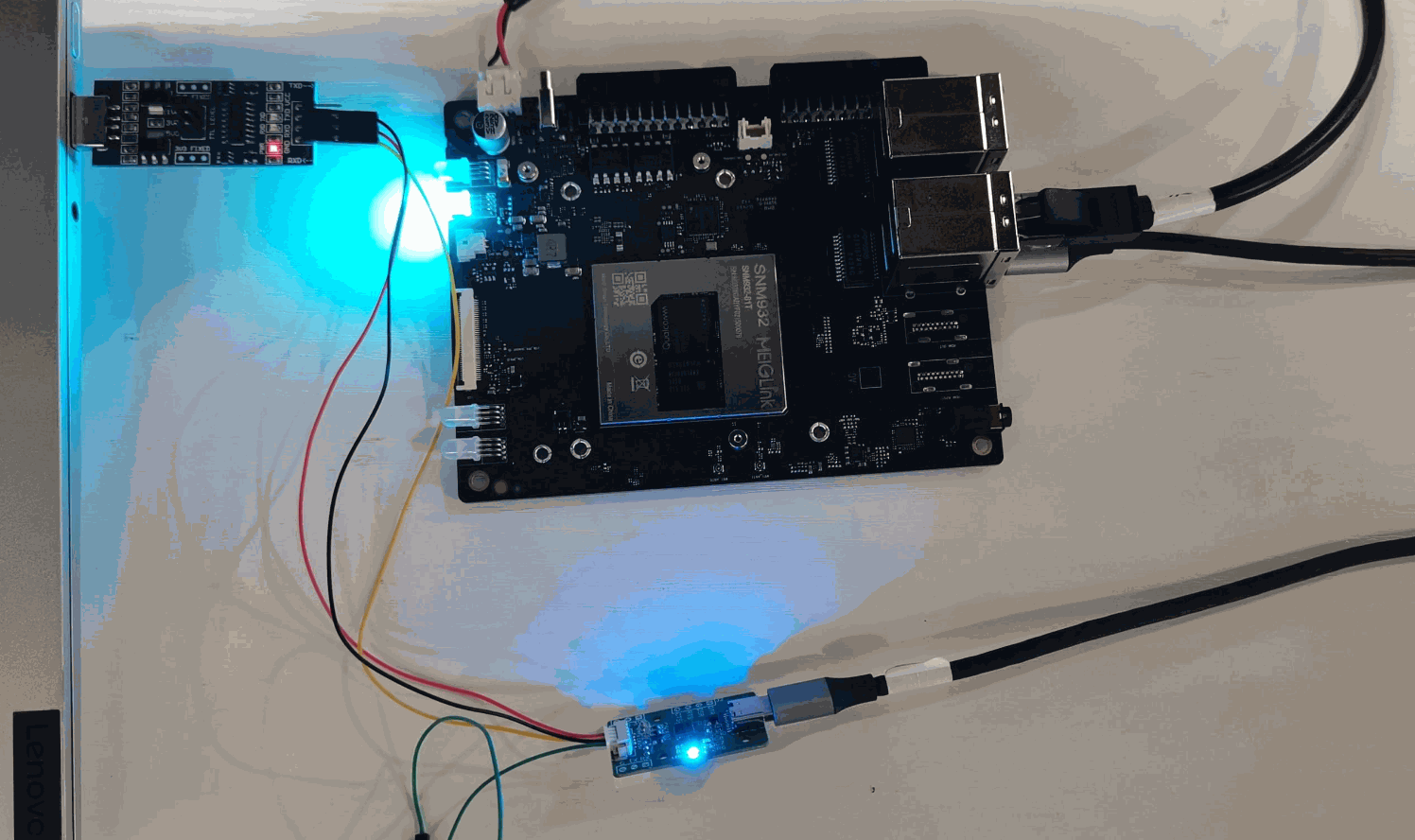
- 开发板通过 USB 接口连接 CH9102 设备,CH340 测试板连接 Windows 电脑 USB 口和 CH9102 设备
其中:CH9102 的 RXD、TXD、GND 接入 CH340 的 TXD、RXD、GND
测试
注意
在 AidLux 桌面的终端中执行命令时,如需输入 aidlux 密码,请输入:aidlux
获取到犀牛派 A1 的 IP 后,通过浏览器登录到 AidLux Web 桌面。
登录后,AidLux 终端中输入如下命令,查看 CH9102 串口设备是否已被识别。
ls -l /dev/ttyC*
- 使用 stty 工具配置串口设备号
chmod 777 /dev/ttyCH343USB0                              // 给串口设备号赋权限
stty -F /dev/ttyCH343USB0 115200                         // 设置串口设备号波特率
stty -F /dev/ttyCH343USB0 -isig -icanon iexten -echo // 设置其他- Windows 端使用串口调试工具打开串口设备
Windows 可安装串口调试工具,打开该工具后,选择对应端口并打开,注意:波特率需与犀牛派 A1 端的 stty 工具设置的保持一致,如 115200。
- 两端互相发送信息测试
可通过 echo 命令向串口设备号发送字符,观察到 Windows 端的串口工具接收到信息;反之,在 Windows 端的串口工具发送字符,在犀牛派 A1 端可通过 cat 命令接收到信息。
发送命令:
echo 'demo123' > /dev/ttyCH343USB0接收命令:
cat /dev/ttyCH343USB0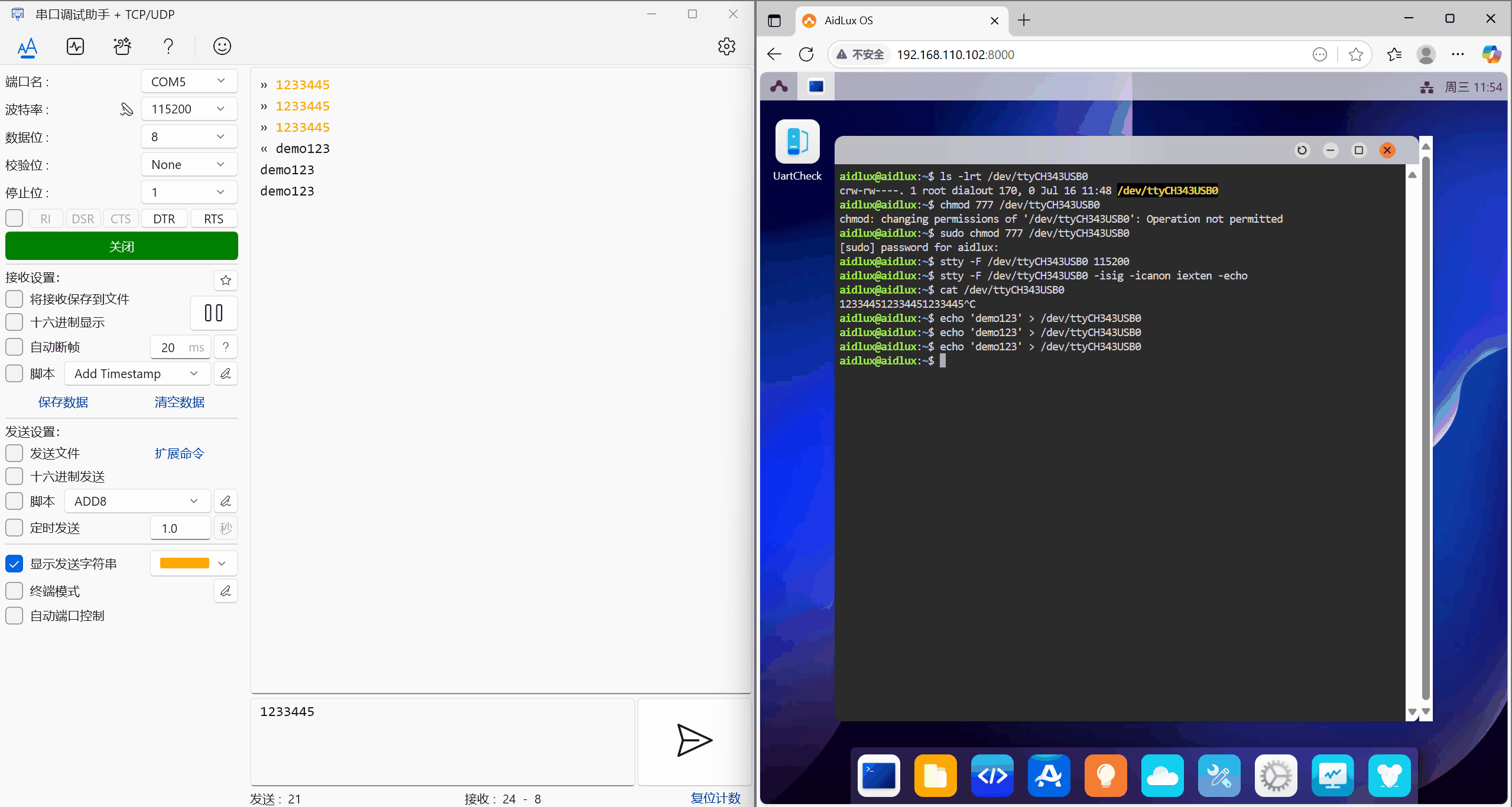
CP2102
- 套件官方文档:CP2102
准备
- 犀牛派 A1
- CP2102 串口设备
- CH340 USB TO TTL 测试板
- 杜邦线若干
- Windows 电脑
硬件连接
- 开发板通过 USB 接口连接 CP2102 设备,CH340 测试板连接 Windows 电脑 USB 口和 CP2102 设备
其中:CP2102 的 RXD、TXD、GND 接入 CH340 的 TXD、RXD、GND
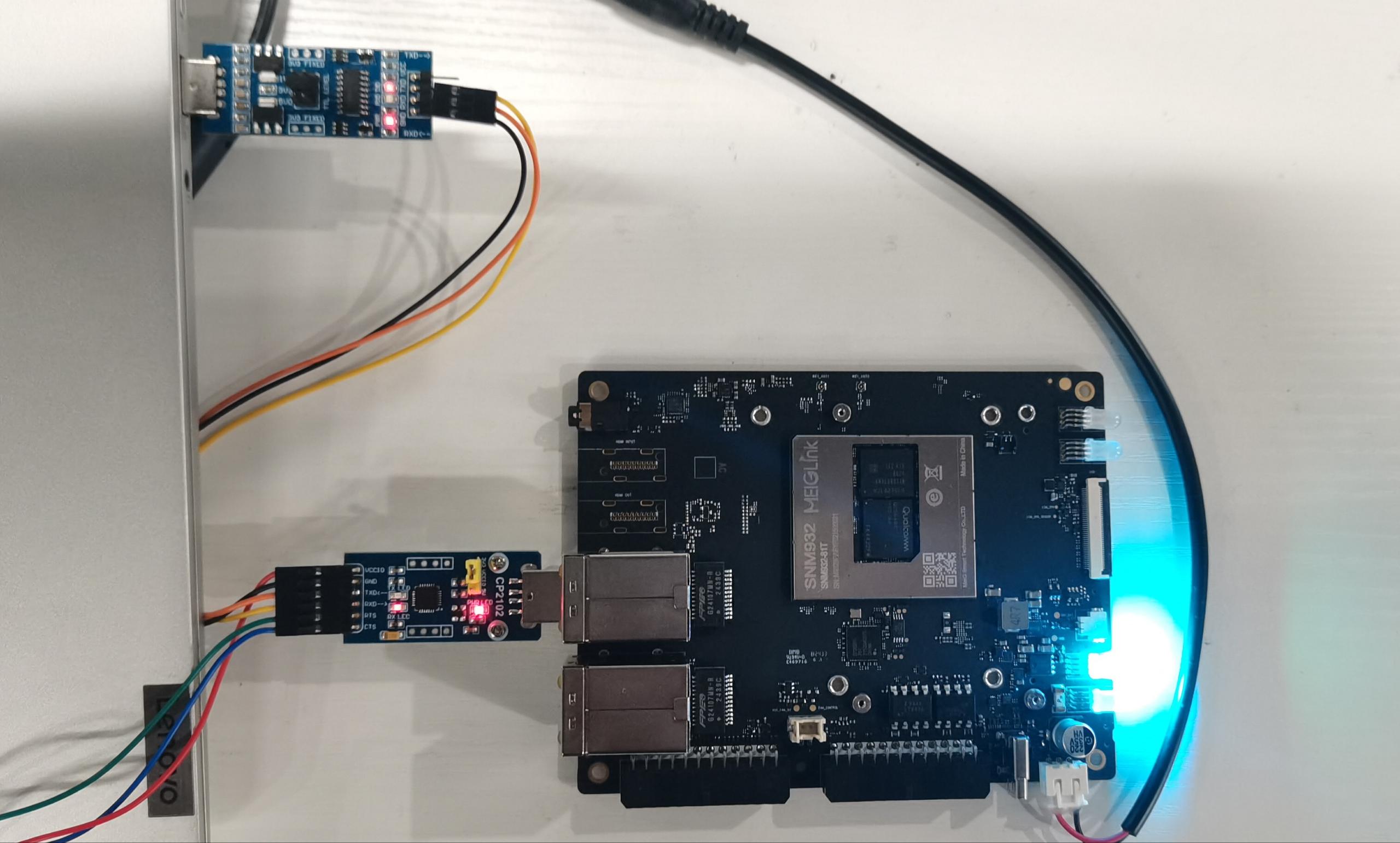
测试
注意
在 AidLux 桌面的终端中执行命令时,如需输入 aidlux 密码,请输入:aidlux
获取到犀牛派 A1 的 IP 后,通过浏览器登录到 AidLux Web 桌面。
登录后,AidLux 终端中输入如下命令,查看 CP2102 串口设备是否已被识别。
ls -l /dev/ttyU*
- 使用 stty 工具配置串口设备号
chmod 777 /dev/ttyUSB0                              // 给串口设备号赋权限
stty -F /dev/ttyUSB0 115200                         // 设置串口设备号波特率
stty -F /dev/ttyUSB0 -isig -icanon iexten -echo // 设置其他- Windows 端使用串口调试工具打开串口设备
Windows 可安装串口调试工具,打开该工具后,选择对应端口并打开,注意:波特率需与犀牛派 A1 端的 stty 工具设置的保持一致,如 115200。
- 两端互相发送信息测试
可通过 echo 命令向串口设备号发送字符,观察到 Windows 端的串口工具接收到信息;反之,在 Windows 端的串口工具发送字符,在犀牛派 A1 端可通过 cat 命令接收到信息。
发送命令:
echo 'demo111' > /dev/ttyUSB0接收命令:
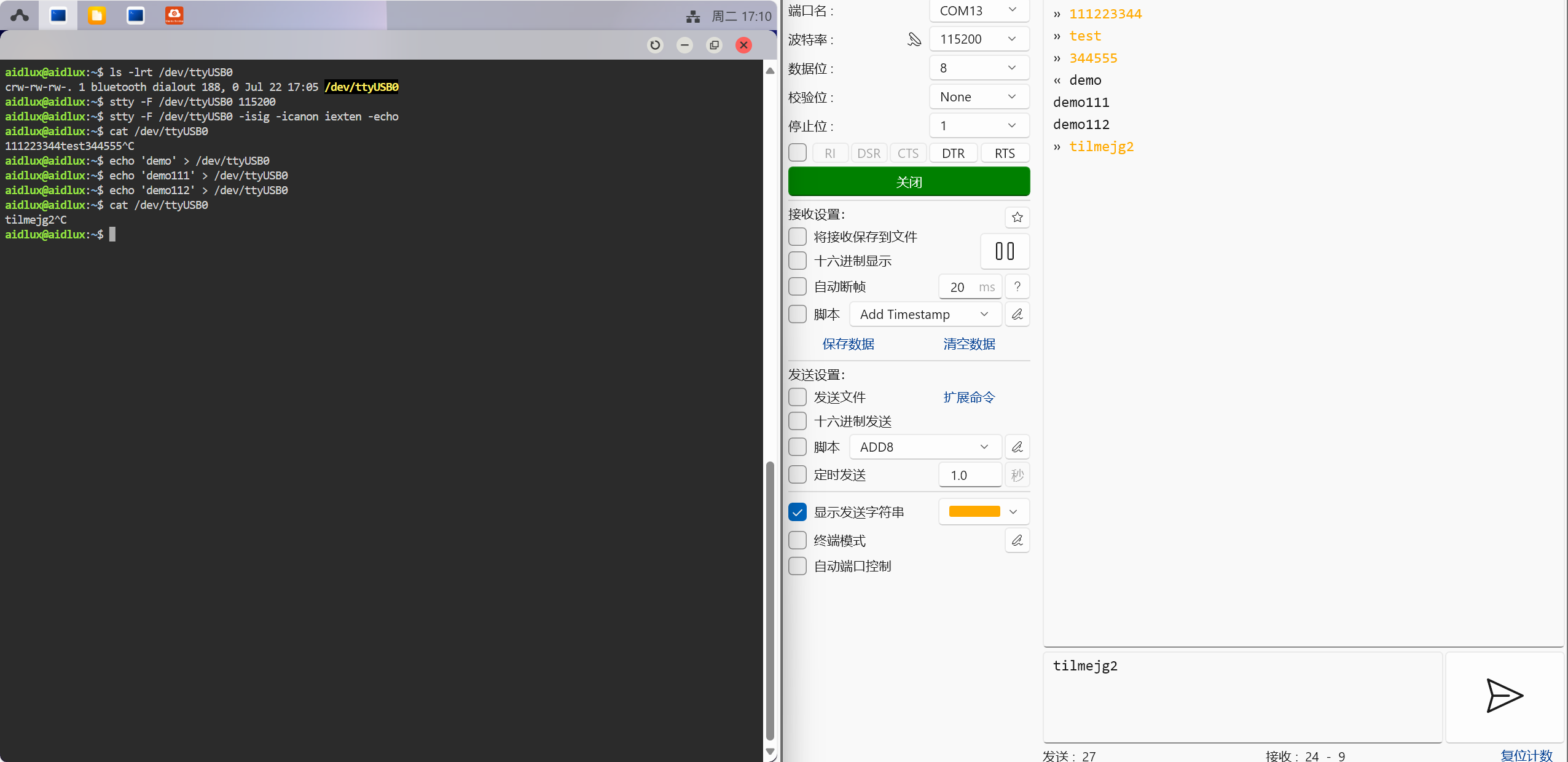
cat /dev/ttyUSB0