文件传输
本文介绍在电脑与 Rhino Pi IQ9N 之间传输文件的常用方法。
传输方式对比
| 方式 | 适用场景 | 前置条件 |
|---|---|---|
| ADB | 通过 USB 直连,速度快 | 已安装 ADB 工具 |
| SCP | 通过网络传输,支持远程 | 设备已开启 SSH 服务 |
| AidLux 文件浏览器 | 通过 Web 界面上传与下载 | 设备已开启 Web 远程桌面 |
| Samba / NFS | 挂载为网络共享目录,长期使用 | 需自行安装并配置共享服务(系统未预装 Samba / NFS 服务端) |
使用 ADB 传输
推送文件到设备:
bash
adb push ./test.bin /home/aidlux/从设备拉取文件:
bash
adb pull /home/aidlux/test.bin ./使用 SCP 传输
从电脑推送文件到设备:
bash
scp ./test.bin aidlux@<设备 IP 地址>:/home/aidlux/从设备拉取文件到电脑:
bash
scp aidlux@<设备 IP 地址>:/home/aidlux/test.bin ./传输整个目录时添加 -r 参数。
使用 AidLux 文件浏览器传输
通过浏览器访问 AidLux 界面,登录方法参见 Web 登录。
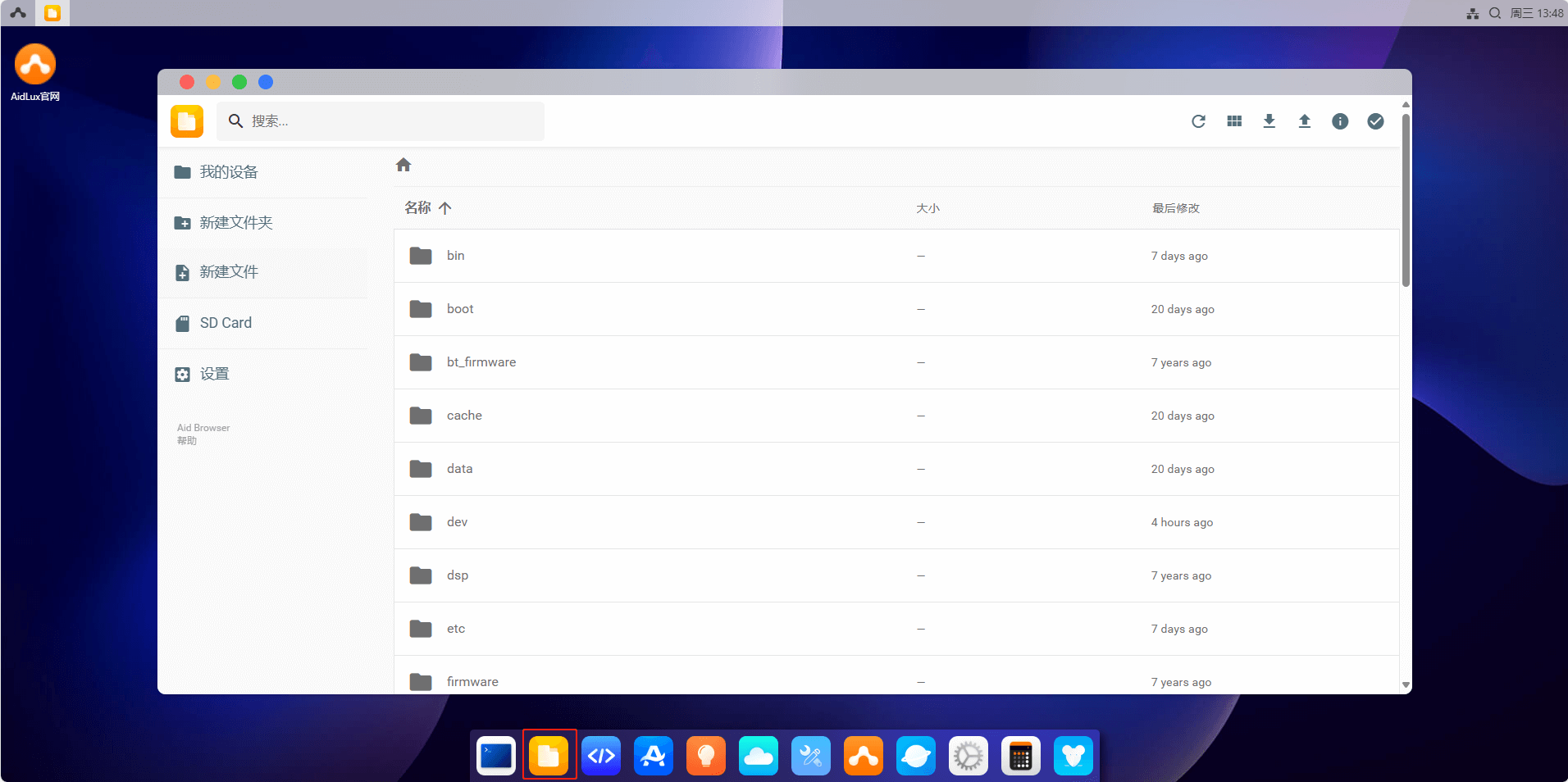
点击文件浏览器图标:
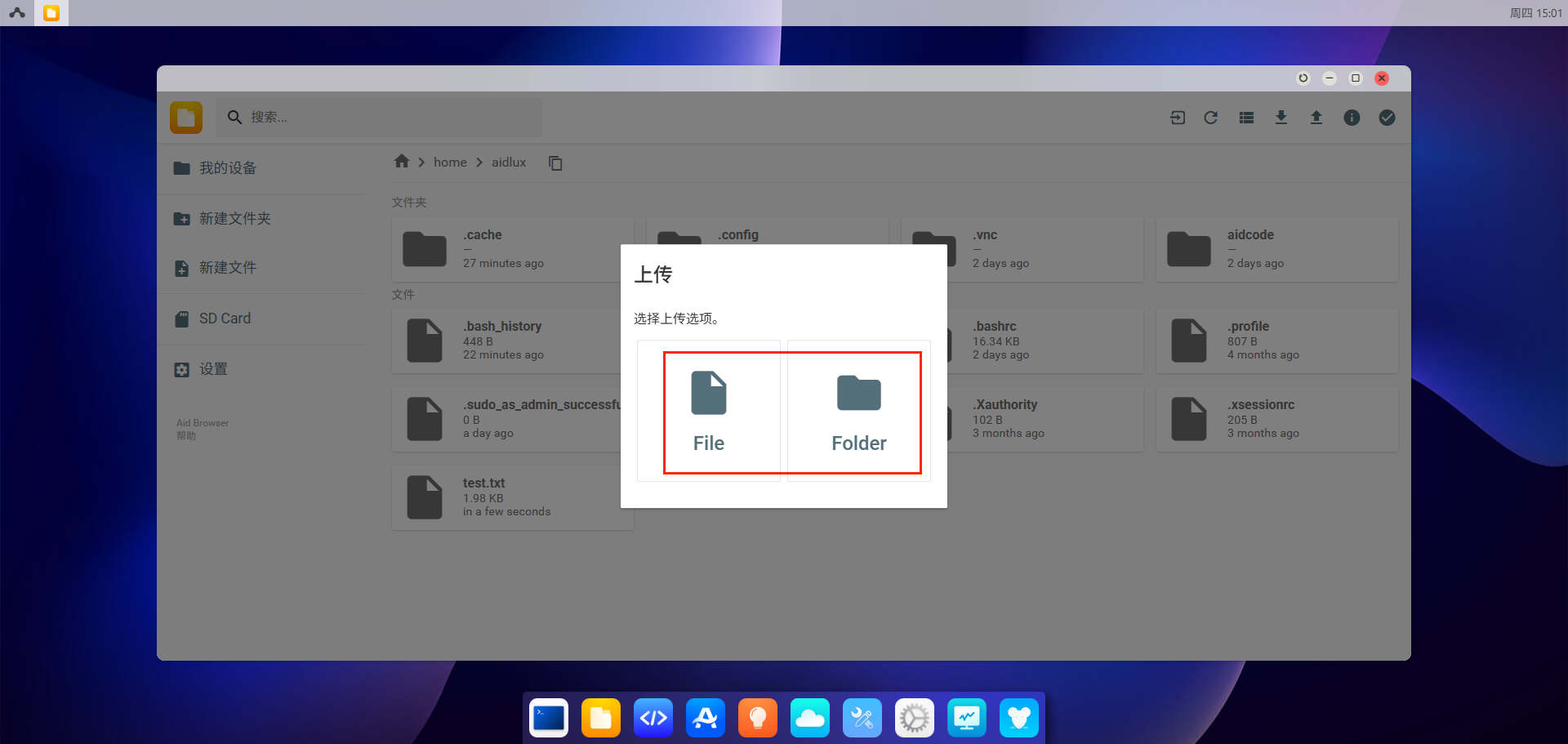
点击右上角上传按钮,传入文件或目录到 /home/aidlux 目录下:
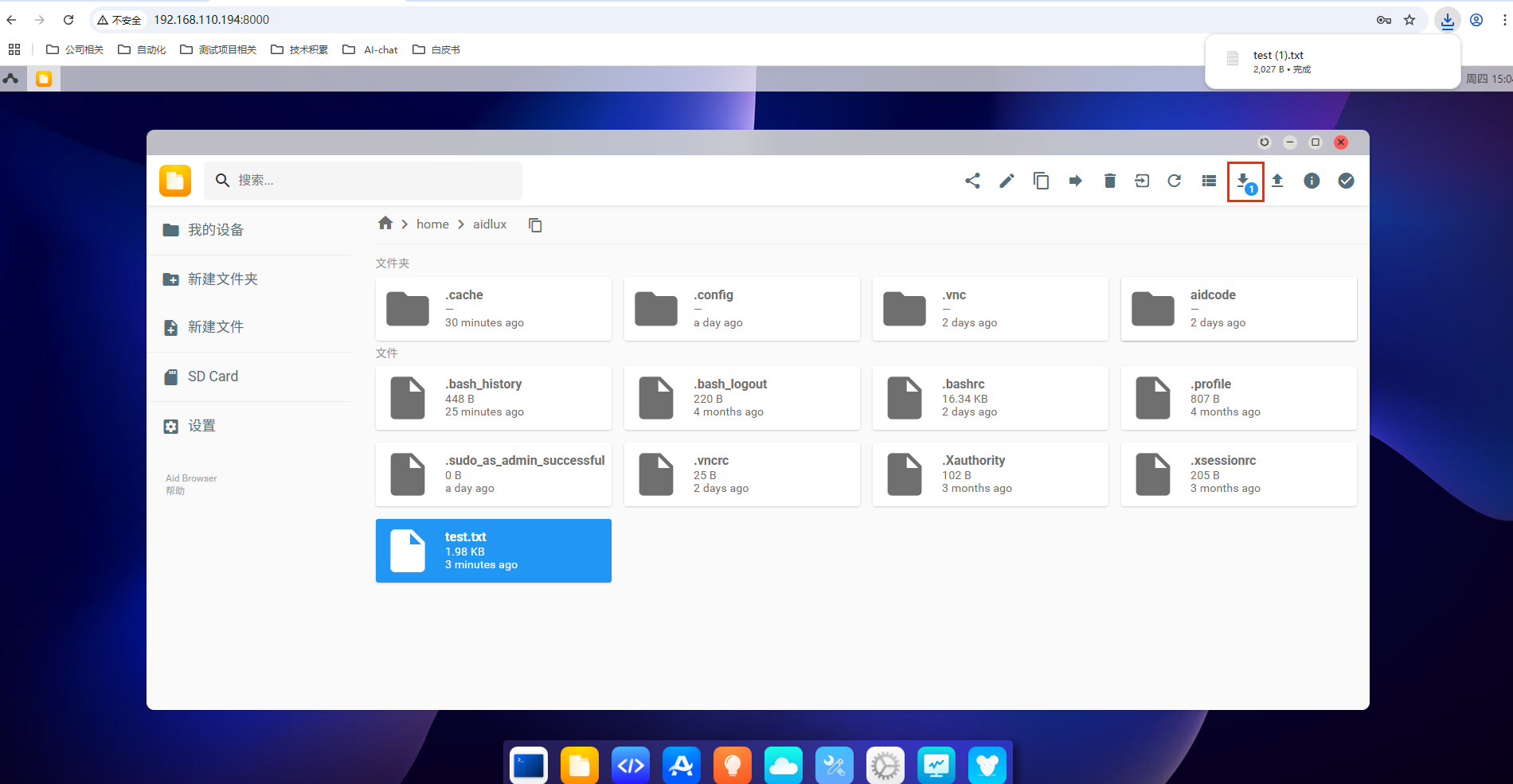
点击右上角下载按钮,将 /home/aidlux 目录下的文件或目录下载到本地:
注意事项
- 通过 SCP 传输大文件时,建议在稳定网络环境下进行。
- 通过 AidLux 文件浏览器传输时,请保持浏览器页面与设备网络稳定,避免中途刷新或关闭。