接口定义
产品外设接口表
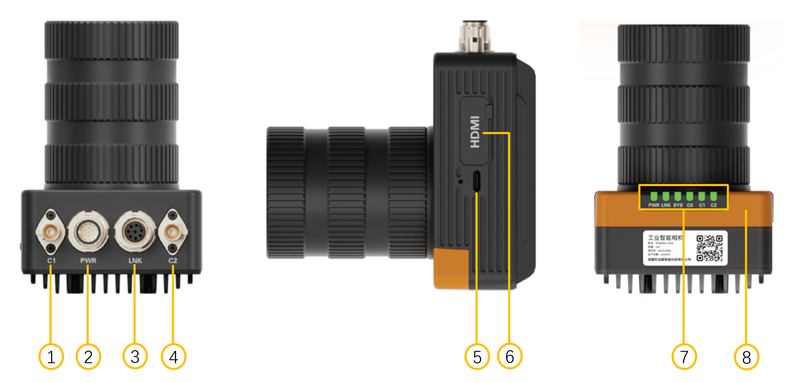
| 接口序号 | 接口名称 | 功能描述 |
|---|---|---|
| 1 | C1 | Camera1 |
| 2 | POWER | IO接口17Pin,详见《IO接口17PIN定义表》 |
| 3 | LINK | 航插接口转网口 |
| 4 | C2 | Camera2 |
| 5 | Type-C | Type-C接口 |
| 6 | HDMI | HDMI显示接口 |
| 7 | 指示灯 | PWR/LNK/SYS/C0/C1/C2 |
| 8 | WIFI/BT | WIFI/BT保护盖,塑料件下隐藏WIFI/BT天线 |
IO接口 17PIN 定义表
电源及IO航空接口、线缆和PIN脚定义如下,外壳上采用M12公座。
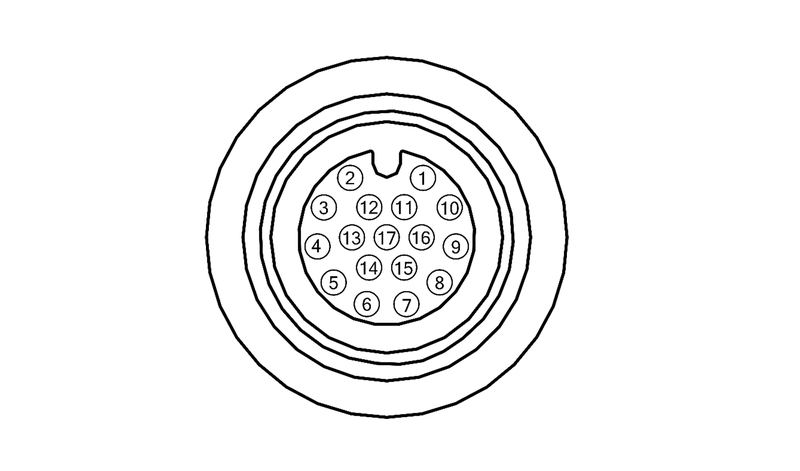
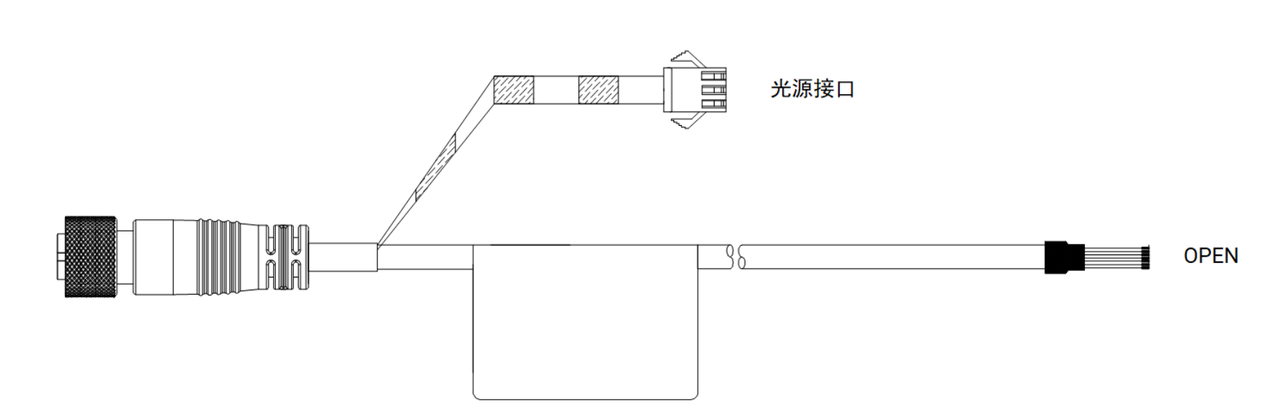
| 引脚 | 信号 | I/O信号源 | 说明 | 对应线缆颜色参考 (请以实物标签为准) |
|---|---|---|---|---|
| 1 | VCC+ | NA | 直流电源+ | 绿 |
| 2 | VCC+ | NA | 直流电源+ | 绿白 |
| 3 | VCC- | NA | 电源地 | 棕 |
| 4 | VCC- | NA | 电源地 | 白 |
| 5 | LED+ | NA | 外接光源+ | 红 |
| 6 | LED- | NA | 外接光源- | 黑 |
| 7 | RS485_A | NA | RS485_A | 黄 |
| 8 | RS485_B | NA | RS485_B | 黄白 |
| 9 | OPTO_IN0 | Line0 + | 光耦隔离输入0+ | 橙 |
| 10 | OPTO_IN1 | Line1 + | 光耦隔离输入1+ | 橙白 |
| 11 | IN_COM0 | Line0/1/2 - | 光耦隔离输出0/1/2 - | 紫 |
| 12 | OPTO_OUT0 | Line4 + | 光耦隔离输出4+ | 紫白 |
| 13 | OPTO_OUT1 | Line5 + | 光耦隔离输出5+ | 蓝 |
| 14 | OUT_COM0 | Line3/4/5/6 - | 光耦隔离输出- | 粉红 |
| 15 | OPTO_OUT2 | Line3 + | 光耦隔离输出3+ | 棕白 |
| 16 | OPTO_IN2 | Line2 + | 光耦隔离输入2+ | 蓝白 |
| 17 | OPTO_OUT3 | Line6 + | 光耦隔离输出6+ | 灰 |
⚠ 警告
- 17 PIN 线缆的各子线因生产批次不同导致颜色不同,请以实物标签颜色为准,本文档仅提供参考!
- 某些批次的 17 PIN 线缆的 LED+ LED- 会并接出一个端子,不建议与 17 PIN中的 LED+ LED- 一起使用,因为同时使用并列的两组光源输出,功率可能不足。
网口航空头针脚定义
相机外壳上该8PIN接口采用M12 母座。
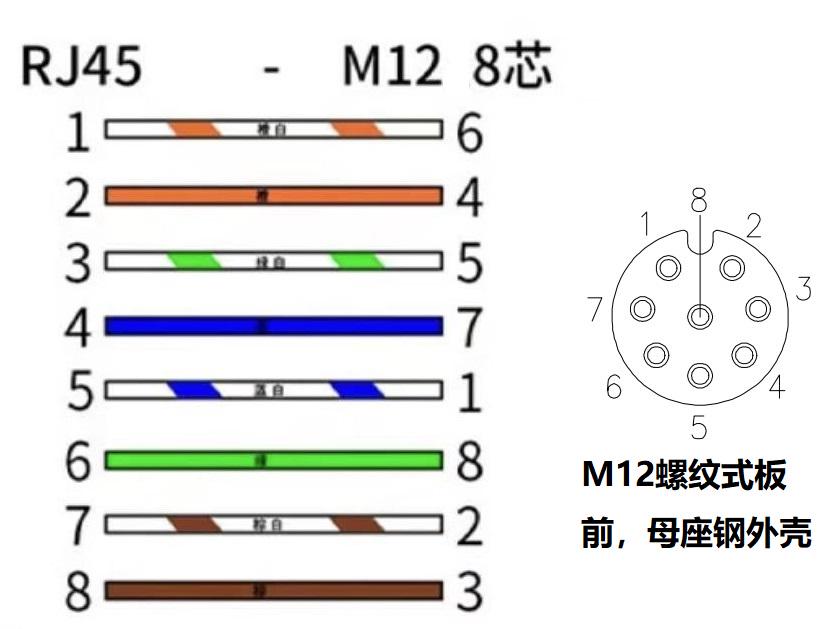
外设使用
摄像头
| 项目 | 参数 |
|---|---|
| 摄像头配置 | 1x主摄像头(选配) + 2x GMSL分体摄像头(选配) |
| 镜头接口 | C口,外加镜头防护罩 |
两种可选传感器参数对比如下:
| 参数 | SC535HGS | SC880sl |
|---|---|---|
| 传感器类型 | CMOS, Global shutter, 彩色 | CMOS, Rolling shutter, 彩色 |
| 靶面尺寸 | 2/3" | 1/1.2" |
| 像元尺寸 | 3.45μm | 2.988μm |
| 最大分辨率 | 2448×2048 | 3840×2160 |
| 最大采集帧率 | 80 FPS | 60 FPS |
| CRA | 0° | 9° |
屏幕
- 1x HDMI接口,支持外部显示屏连接
蓝牙
二代相机支持蓝牙(classic/BLE),可通过 bluetoothctl 命令进行蓝牙的打开、扫描、配对与连接等操作,协议栈为 BlueZ 5.64。
打开蓝牙
bash
bluetoothctl power on查看状态
bash
bluetoothctl show          # 查看控制器(Powered/名称/地址)
hciconfig -a               # 查看 hci0 状态
bluetoothctl devices       # 查看已配对设备
扫描
bash
bluetoothctl               # 进入交互模式
scan on                    # 开始扫描(BLE + 经典)
devices                    # 列出发现的设备
scan off                   # 停止扫描(仅查看时用;配对时请保持 scan on,见下一步)
经典蓝牙专用(需 root):
bash
sudo hcitool scan           # 经典蓝牙
sudo hcitool lescan         # 低功耗 BLE
连接使用
⚠️ 注意
配对前让目标设备进入配对模式(如 K380 键盘:长按 F1/F2/F3 之一 3 秒,直到指示灯快速闪烁),否则 pair 会报 Device not available。
bash
bluetoothctl               # 进入交互模式
scan on                    # 开始扫描(配对时保持开启,不要 scan off,否则缓存会被清空)
pair <MAC地址>             # 配对,如 pair F4:73:35:8B:B7:12
                           #   若提示 Passkey(如 162375),在键盘上输入该 6 位数字并回车
trust <MAC地址>            # 信任(免重复确认)
connect <MAC地址>          # 连接(配对成功后,以后可直接用此命令重连)
断开/删除:
bash
disconnect <MAC地址>       # 断开
remove <MAC地址>           # 删除设备
关闭蓝牙
bash
bluetoothctl power off💡 提示
hcitool 等底层命令需 sudo;bluetoothctl 普通用户即可。
4G 模块
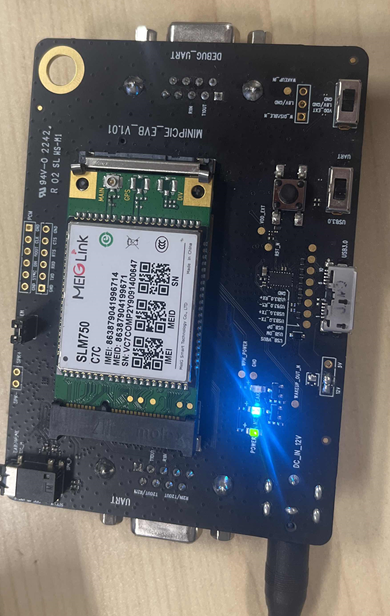
二代相机支持外挂 4G 模块实现蜂窝网络接入。以下为外挂 4G 模块的测试方法。
硬件准备
- 4G 模块需单独供电。
- USB 转接器:micro 口线一端连接 4G 模块,另一端连接 USB 转接器,USB 转接器接入相机。
测试步骤
相机下载版本后开机进入系统。
电脑端与相机连接同一个 WiFi。
通过 WiFi adb 连接相机:
相机通过 Type-C 线与电脑端连接。
获取设备 WiFi IP 地址:
bashadb shell ifconfig wlan0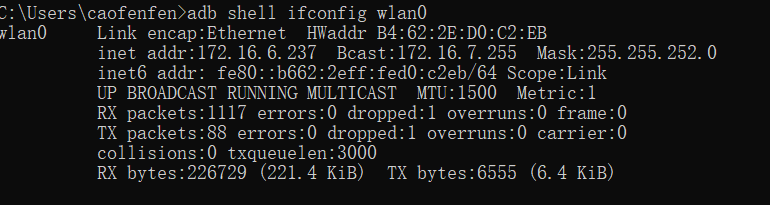
切换到 TCP 模式:
bashadb root adb tcpip 5555连接设备 IP:
bashadb connect <设备IP>:5555
断开相机与电脑端的 Type-C 线。
将 4G 模块通过 USB 转接器接入相机。
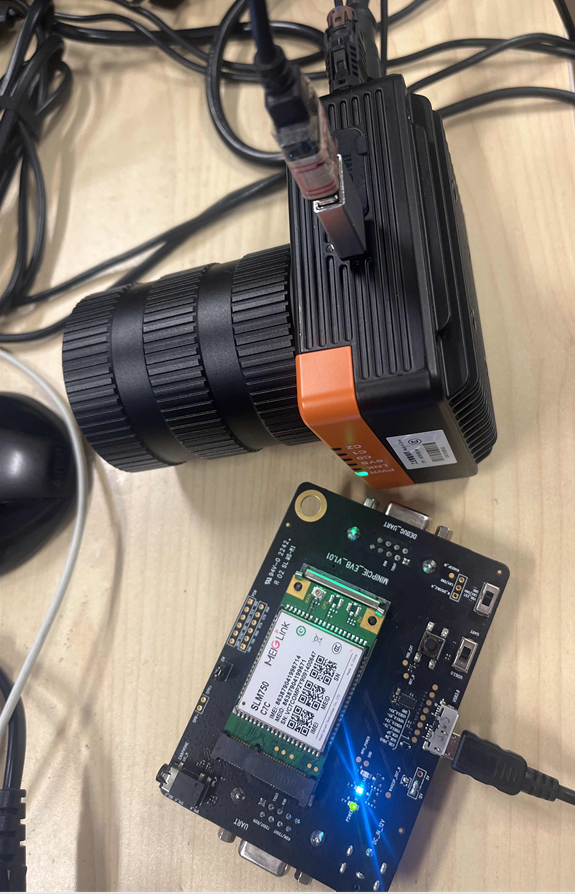
执行
lsusb查看 4G 模块是否挂载成功,出现05c6:f601说明挂载成功:bashlsusb
执行
ifconfig检查是否出现usb0网卡:bashifconfig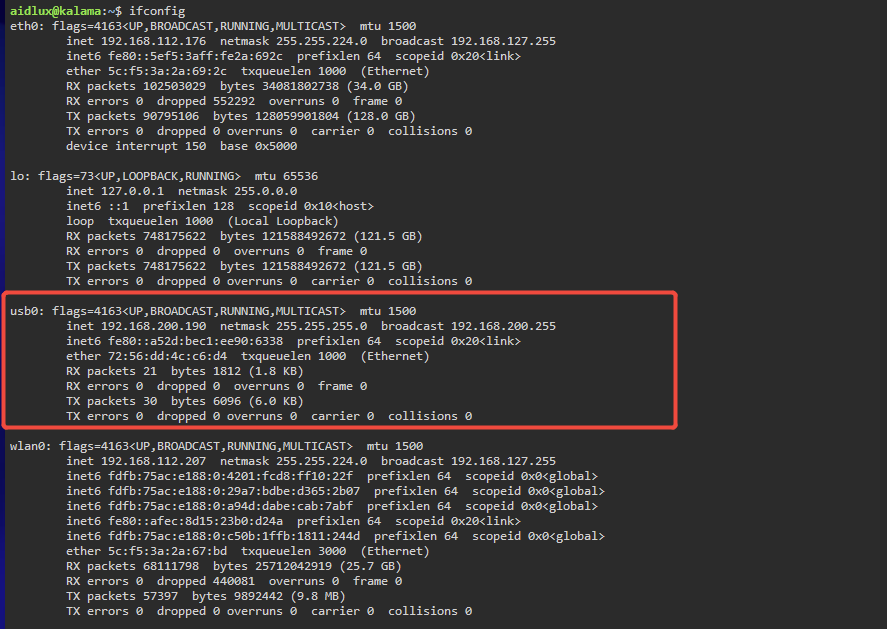
通过 4G 模块网卡 ping 外网,ping 通说明通讯成功:
bashping -I usb0 www.baidu.com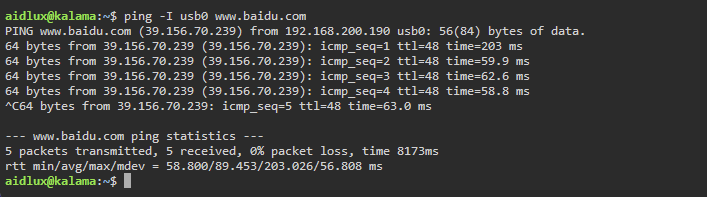
GPIO
- 3x 光耦隔离输入 (Line0/Line1/Line2) + 1x 输入接地
- 4x 光耦隔离输出 (Line3/Line4/Line5/Line6) + 1x 输出接地
- 1x RS485
详见开发板硬件-接口。
RS-485
⚠ 注意
当前相机 RS-485 接口为 2 线串口,不支持流控,可能存在收发丢包(20%+)的问题。可通过以下命令将串口恢复为“无丢包”的可靠通信模式(配置后立即生效)。
在设备上执行以下命令:
shell
stty -F /dev/ttyHS1 9600 cs8 -parenb -cstopb -echo -echoe -echok -echoctl -echoke -icanon -iexten -isig -opost -onlcr -ocrnl -onocr -icrnl -ixon -ixoff -ixany -crtscts rawI2C
待补充。
SPI
待补充。