EDL 强制下载模式
犀牛派 IQ9N (Rhino Pi IQ9N) 基于高通 IQ9075 平台,当系统无法正常启动时,可进入 EDL(Emergency Download,紧急下载)模式进行强制烧录。
板端引出两路启动模式选择信号:FORCE_BOOT_M 与 FORCE_BOOT_S,分别对应 CPU BOOT 按键与 RTSS BOOT 按键。进入 EDL 模式使用的是 RTSS BOOT 按键(FORCE_BOOT_S)。
相关接口
RTSS BOOT 按键与各路调试/功能串口在板卡上的位置参见首页 Rhino Pi IQ9N 接口说明 中的接口位置示意图。
| 接口/按键 | 说明 |
|---|---|
| RTSS BOOT 按键 | 对应信号 FORCE_BOOT_S,按住后再上电可进入 EDL(强制下载)模式 |
| CPU BOOT 按键 | 对应信号 FORCE_BOOT_M,CPU 子系统启动模式选择 |
| CPU-DBG | CPU 调试串口,WAFER-GH1.25-4PLB,3.3V 电平 |
| CPU-UART | CPU 功能串口,WAFER-GH1.25-4PLB,3.3V 电平 |
| RTSS-DBG | RTSS 调试串口,WAFER-GH1.25-4PLB,3.3V 电平 |
| RTSS-UART | RTSS 功能串口,WAFER-GH1.25-4PLB,3.3V 电平 |
串口接口定义
调试与功能串口均采用 WAFER-GH1.25-4PLB 连接器:
| 引脚 | 信号 | 说明 |
|---|---|---|
| 1 | VCC_3VS | 3.3V 电源 |
| 2 | UART_TX | 串口发送 |
| 3 | UART_RX | 串口接收 |
| 4 | GND | 地 |
使用场景
以下情况可通过 EDL 模式恢复设备:
- 系统镜像损坏,无法正常启动
- 需要重新烧录完整固件
- 升级失败导致设备变砖
操作步骤
完整的进入方式与烧录流程参见 Ubuntu 系统安装。简要步骤如下:
使用 USB TYPE-A 转 TYPE-C 数据线连接电脑与设备,执行
adb devices确认设备已被识别。执行
adb root; adb shell reboot edl进入 EDL 模式;系统无法启动时,可断开设备电源,先按住RTSS BOOT按键不放,再按开机按键上电,设备即进入 EDL 模式,随后可松开按键。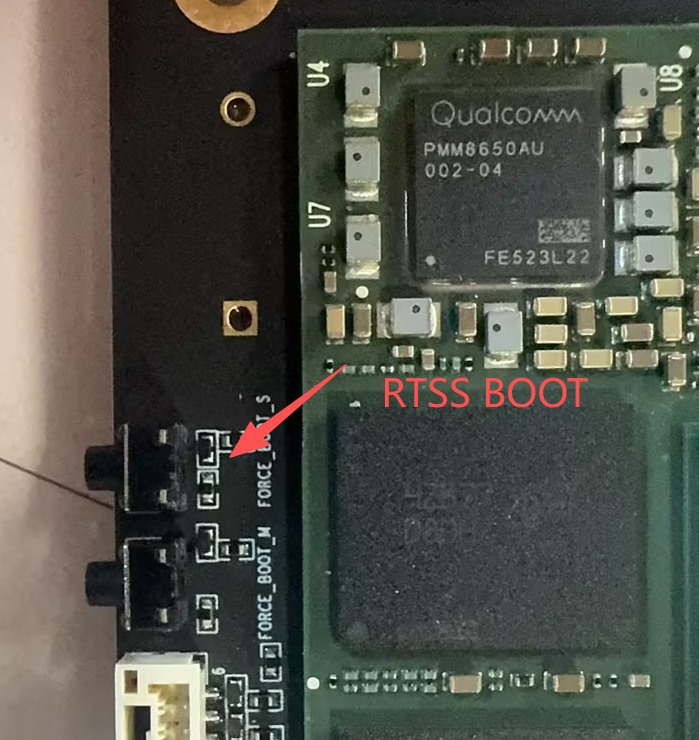
在 QFIL 中配置
Configuration,端口列表选择Qualcomm HS-USB QDLoader 9008 (COMx),Select Build Type选择Flat Build,加载 ROM 包内的prog_firehose_ddr.elf与 XML 文件。点击
Download开始烧录,等待出现Download Succeed提示后设备自动重启。
提醒
烧录顺序与 QFIL 各项配置的完整步骤请以 Ubuntu 系统安装 为准,本页仅说明 EDL 模式的进入方式。
注意事项
- 进入 EDL 模式需要配合 USB 连接与专用烧录工具,请使用厂家提供的工具与固件包。
- 烧录过程中请勿断电或拔插线缆,否则可能导致设备无法恢复。
- 串口为 3.3V 电平,请勿直接接入 5V 串口设备,避免损坏芯片。