直连 HDMI 屏配置
当用户需要通过接入 HDMI 屏后配置 IP 地址时,可参照如下方法进行配置:
设备接入 HDMI 显示屏
设备 Type-C 口接入 Type-C 拓展坞,并接入鼠标、键盘
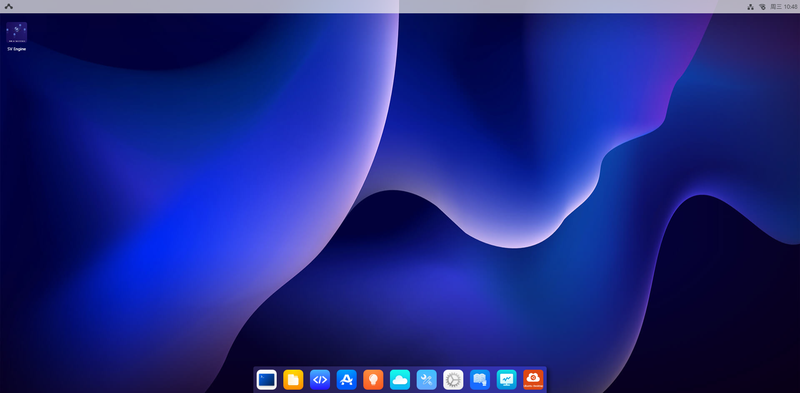
设备上电并接入显示屏后,默认看到的是 Aid-Desktop 界面。
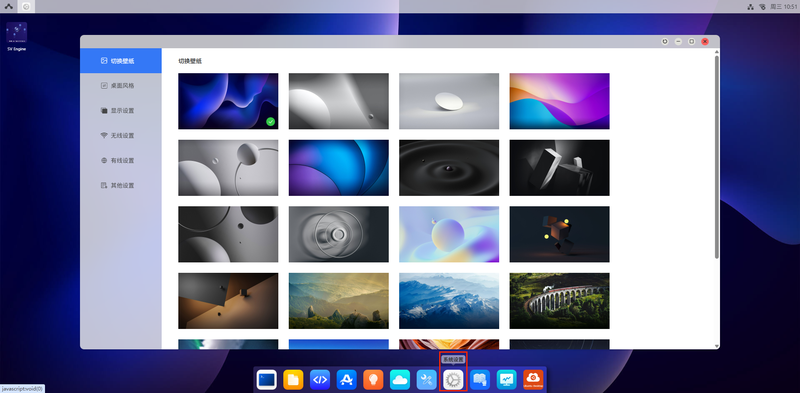
- 登录后点击系统配置,进行 IP 配置。
配置无线 WIFI
💡提示
高通默认不支持 WiFi WPA3 加密方式,请确认 WIFI 加密方式。
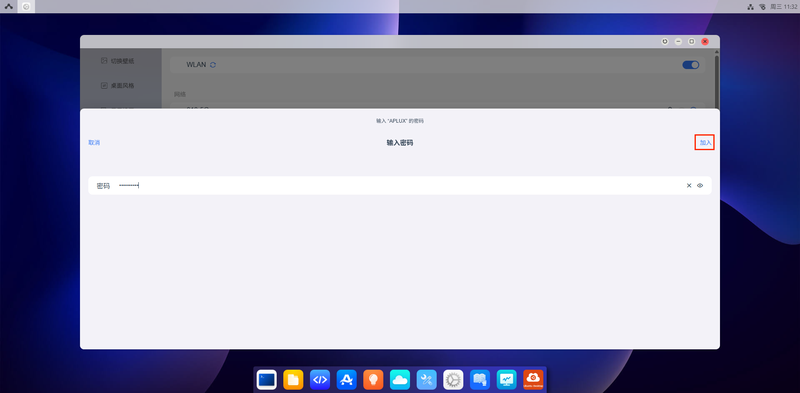
- 点击无线设置,打开右上角 WLAN 开关按钮。
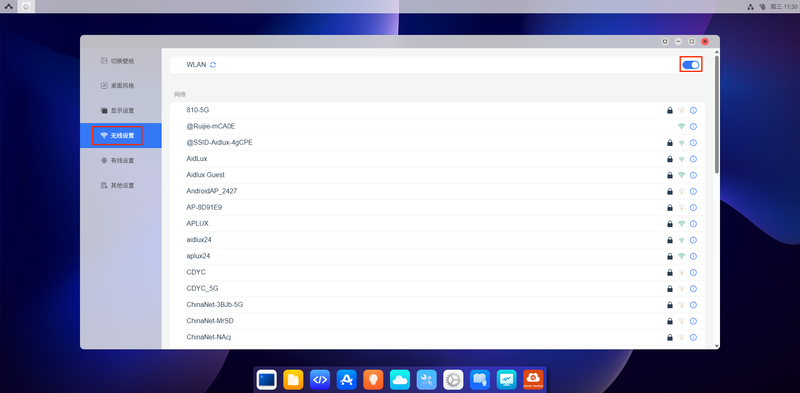
- 根据您的网络环境,点击对应 SSID,输入密码后点击加入即可。
配置有线网 IP
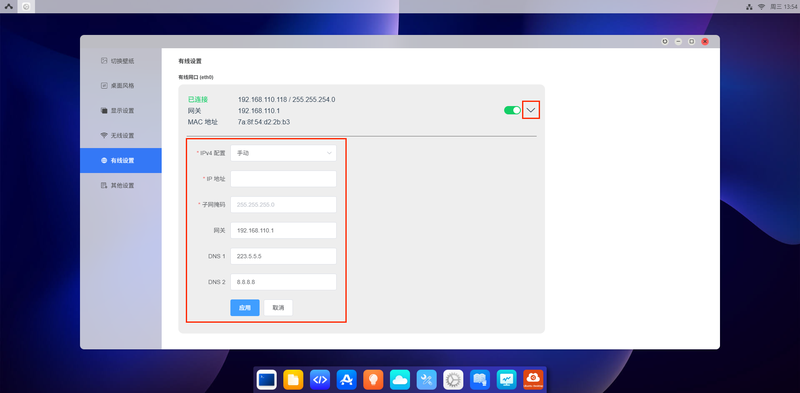
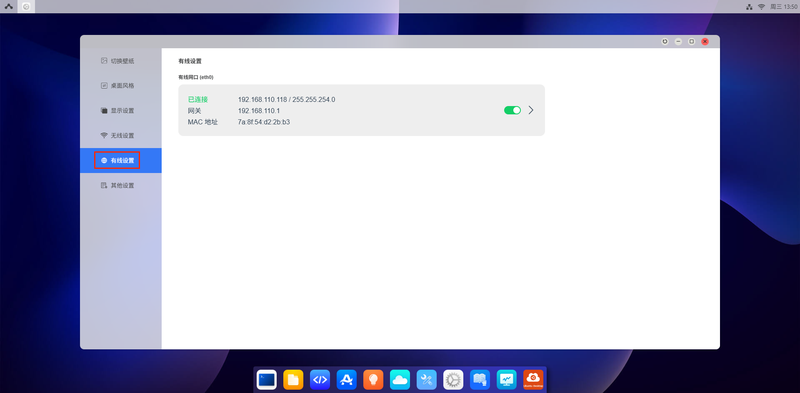
- 点击有线设置,进入到有线网配置页面。
配置动态 IP 地址
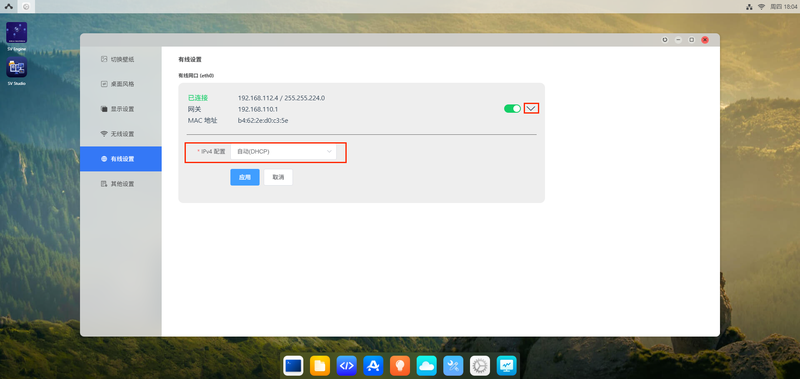
- 有线网默认配置为静态 IP 地址模式,初始 IP:192.168.1.123/24 ,当您需要修改为 DHCP IP 时,请连接好网线后,点击有线网口右侧下拉折叠箭头后,将 IPv4 配置选择为 自动(DHCP) 并应用即可。
配置静态 IP 地址
第二代智能相机出场时默认配置静态 IP 地址(192.168.1.123/24),如需修改请按如下步骤操作:
- 点击下拉箭头,可根据您实际需要填写 IP 地址、子网掩码、网关、DNS,点击应用即可。