快速开始
开箱
硬件准备
- 装有 Windows 10 以上的电脑
- 第二代智能相机
- USB Type-A to Type-C 数据线
- HDMI 线缆、HDMI 显示屏、鼠标、键盘
- RJ45 转航插接口线缆(随设备发货)
- 17 PIN 航插线缆(随设备发货)
- Type-C 拓展坞(可拓展 Type-A 口)
- 电源适配器(12V/24V 3A)
💡提示
部分 Type C TO C 线,如:绿联双头 Type C 3.1 线,接入后无法识别到相机设备。 推荐客户使用 Type A TO C 口的绿联线使用。
软件准备
请参见工具下载章节,安装如下工具以辅助用户进行阿加犀硬件产品的使用。
- USB 驱动
- ADB 工具
- 刷机工具
- aid-deploy-tool 工具
组装说明
⚠ 危险
上电之前,请确保所有连线正确无误,否则存在烧毁相机的风险。
电源线连接
将 17 PIN 航插线缆的航插端接入相机 PWR 接口,另一端 VCC+、VCC- 分别接入 DC 12V/24V 3A 电源适配器的正、负极。
网线连接
将 RJ45 转航插接口线缆的航插端接入相机 LNK 接口,另一端 RJ45 网口接入交换机或路由器,用于网络连接。
分摄连接
将分摄 1 的线缆航插端接入相机 C1 接口,分摄 2 的线缆航插端接入相机 C2 接口。
Type-C 线连接
在 Windows 电脑端的 USB3.0 接口接入线缆的 Type-A 口;在第二代智能相机端的 Type-C 接口接入线缆的 Type-C 口。
在Windows电脑端按 win+R,在弹出的窗口输入: cmd,打开终端窗口,在窗口中输入如下命令:
adb devices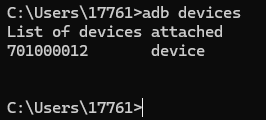
ADB 基本使用
ADB (Android Debug Bridge) 是一个命令行工具,用于在计算机与设备之间进行通信。它支持应用安装、调试、文件传输、日志查看以及通过 USB 或网络进行设备控制。
注意
本设备不提供远程 adb connect 功能,请通过 USB 连接使用 ADB。
安装 ADB
访问链接 ADB 下载 选择对应平台下载 ADB 软件。
验证 ADB 环境
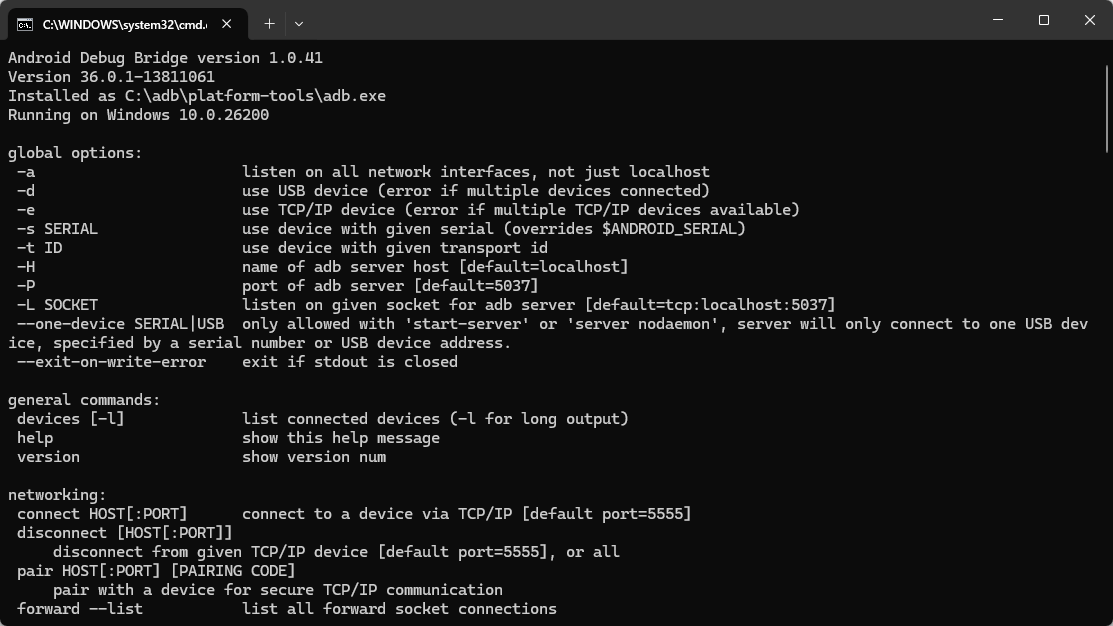
在 ADB 文件夹目录下打开 Terminal ,输入 adb 输出 ADB 相关命令说明即环境正常
ADB 基本命令
# 查看当前连接设备
adb devices

# 如果发现多个设备
adb -s 设备号 其他指令

# 安装apk文件
adb install xxx.apk

# 传递文件:
# 往设备SDCard传递文件
adb push PC端文件路径 /sdcard

#从设备上下载文件到PC
adb pull 设备上文件路径路径

# 进入shell环境
adb shell

# 重启设备
adb reboot
HDMI 显示屏连接
💡提示
AidLux 通过 HDMI 显示屏直连访问时,页面默认语言为英文。
- 使用 HDMI 线缆连接 HDMI 显示屏
- 使用 Type-C 拓展坞接入设备 Type-C 口,并在拓展坞上接入鼠标键盘
供电
设备默认开机自启动。接线完成后接通电源,观察上电时 PWR 灯绿灯闪烁(启动中),启动完成后 PWR 灯常亮。
系统默认登录到 SVE(Smart Vision)界面,输入默认用户名/密码:sve/sve 登录到系统中。


