VNC远程桌面
在做机器人相关开发时,可通过 VNC 连接 Gnome 桌面,方便进行远程开发和调试。
融合系统(AidLux)远程桌面登录
登录 Web 桌面
- 请参照 AidLux 系统 - 快速上手 - 浏览器登录,登录到 AidLux 融合系统 Web 桌面。
Ubuntu Desktop 安装
Ubuntu Desktop 基于 Linux 内核,为用户提供了一个稳定、高效且安全桌面环境,安装后用于机器人相关仿真软件的运行。
注意
部分设备系统默认安装了 Ubuntu Desktop ,则无需再下载安装,可直接点击桌面图标启动服务后,通过 VNC 连接该桌面。
- 点击桌面下方
应用中心按钮,选择机器人。
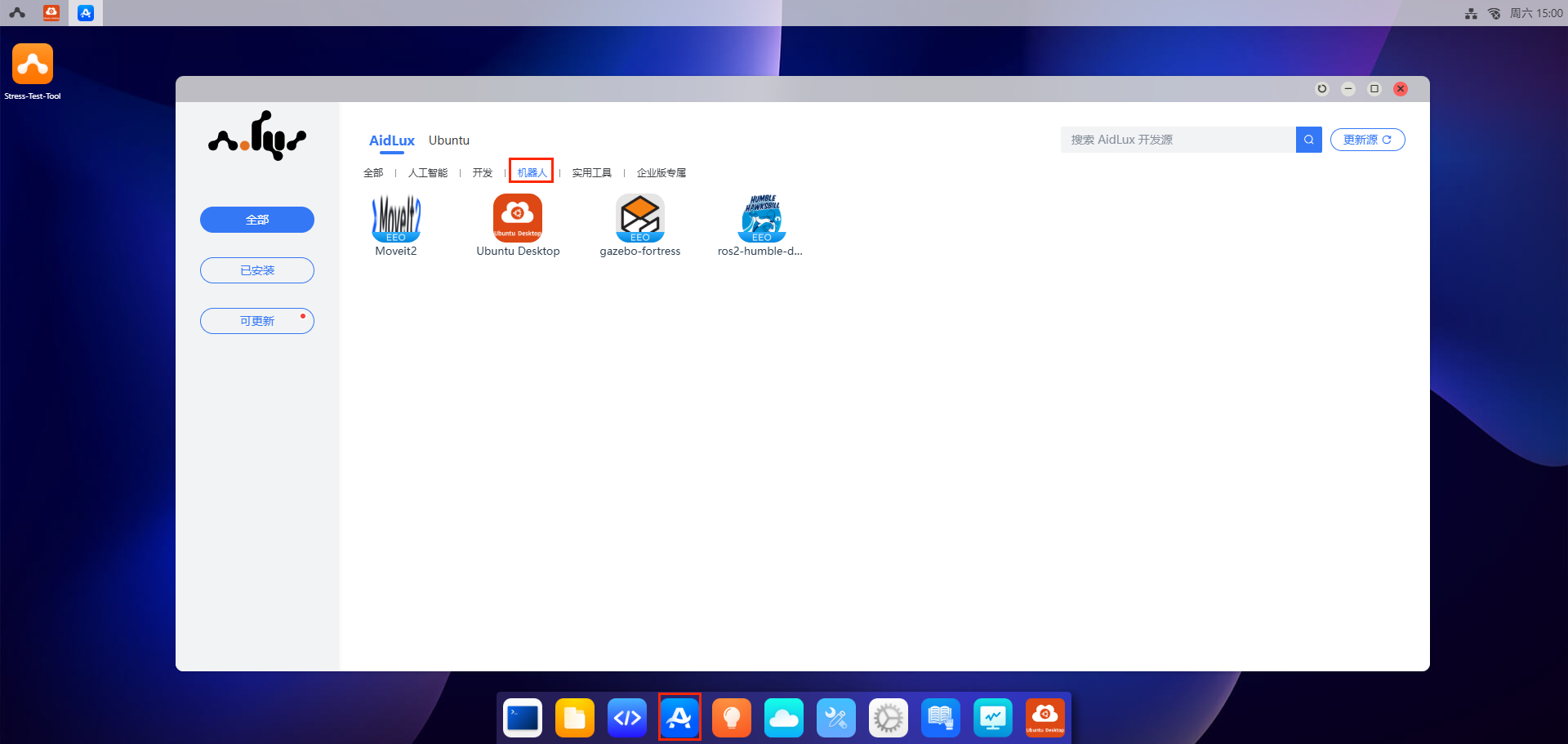
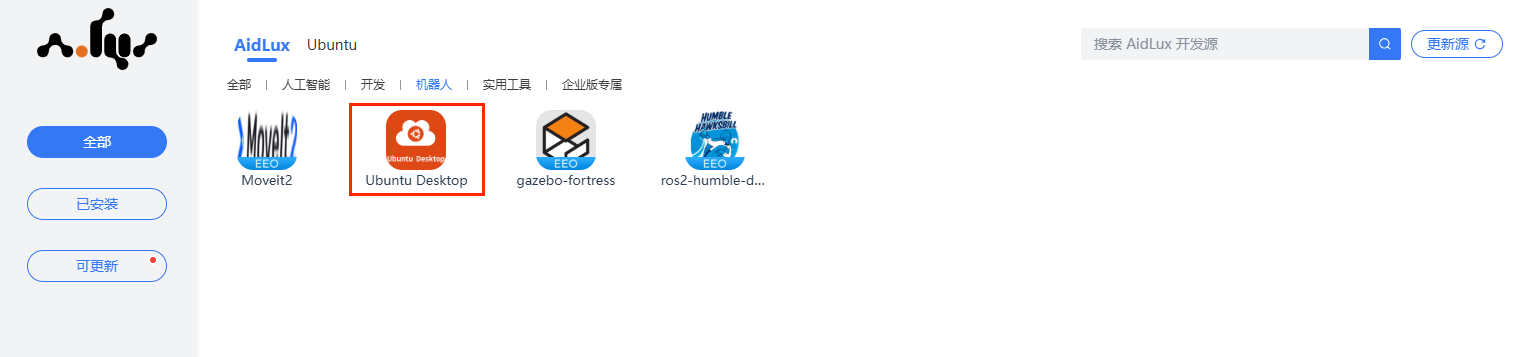
- 进入到
机器人页面后,点击Ubuntu Desktop图标,跳转到安装页面。
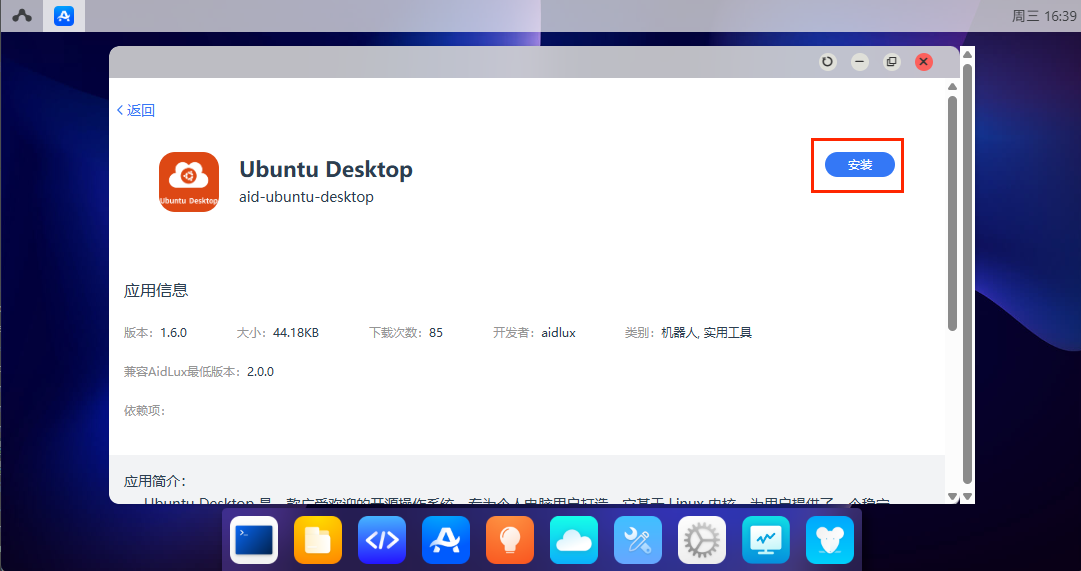
- 点击
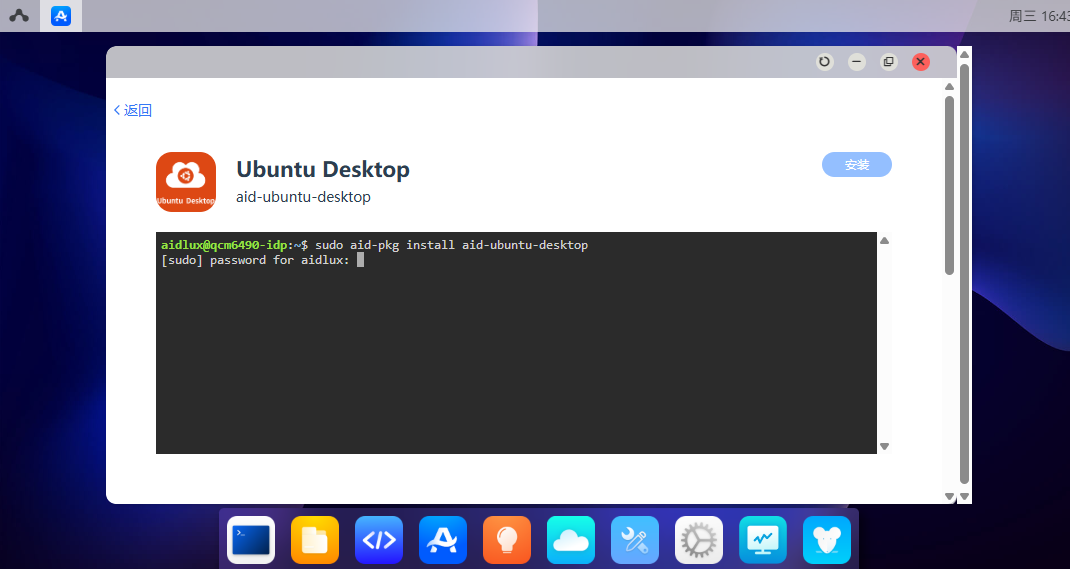
安装按钮,输入AidLux密码:aidlux,等待安装完毕即可。
通过 VNC 连接 Ubuntu Desktop(gnome 桌面)
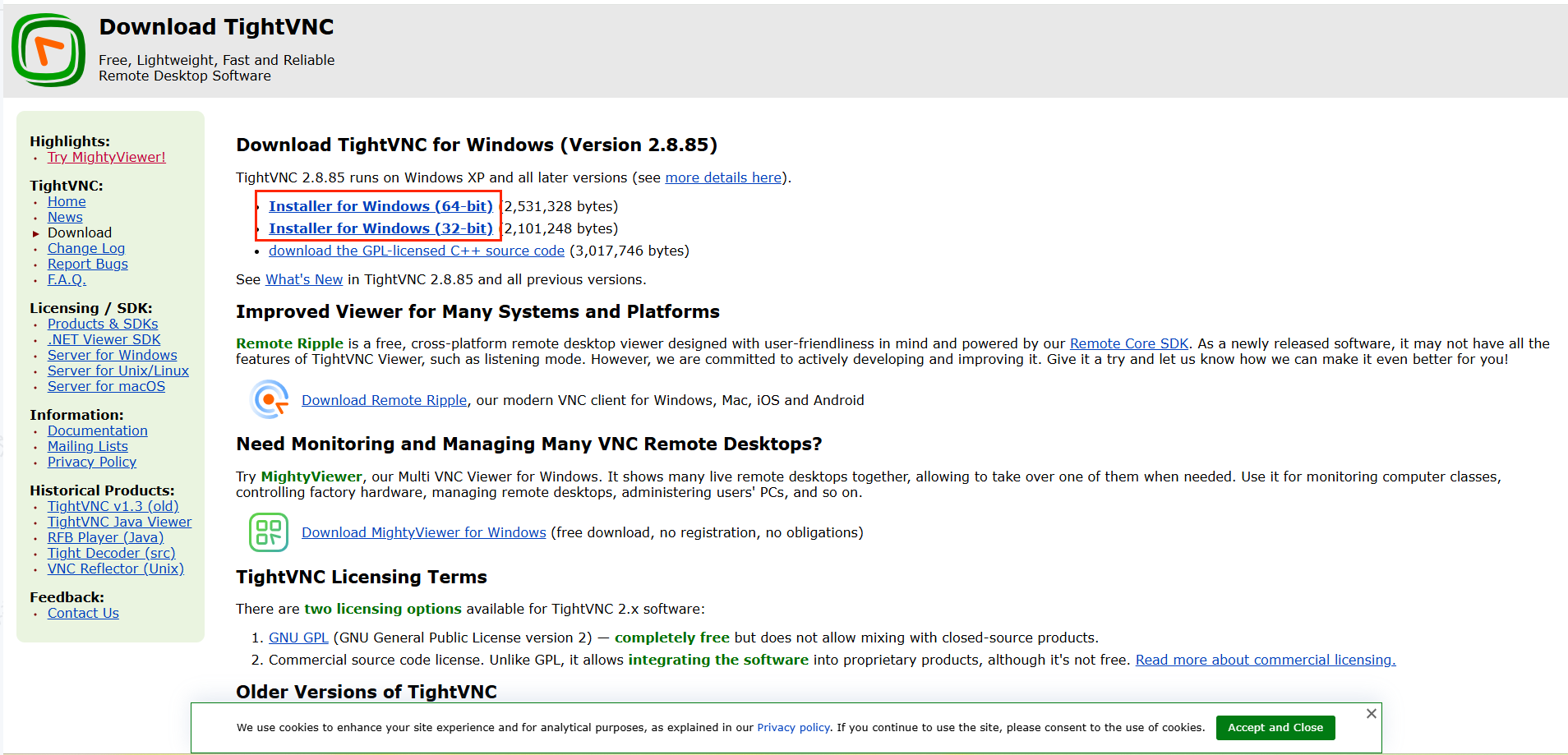
VNC 工具下载:
可根据如下链接下载 Tightvnc 工具,也可使用其他 VNC 工具连接。
下载链接:https://www.tightvnc.com/download.php
- 根据开发者的电脑系统选择不同的版本下载后安装。
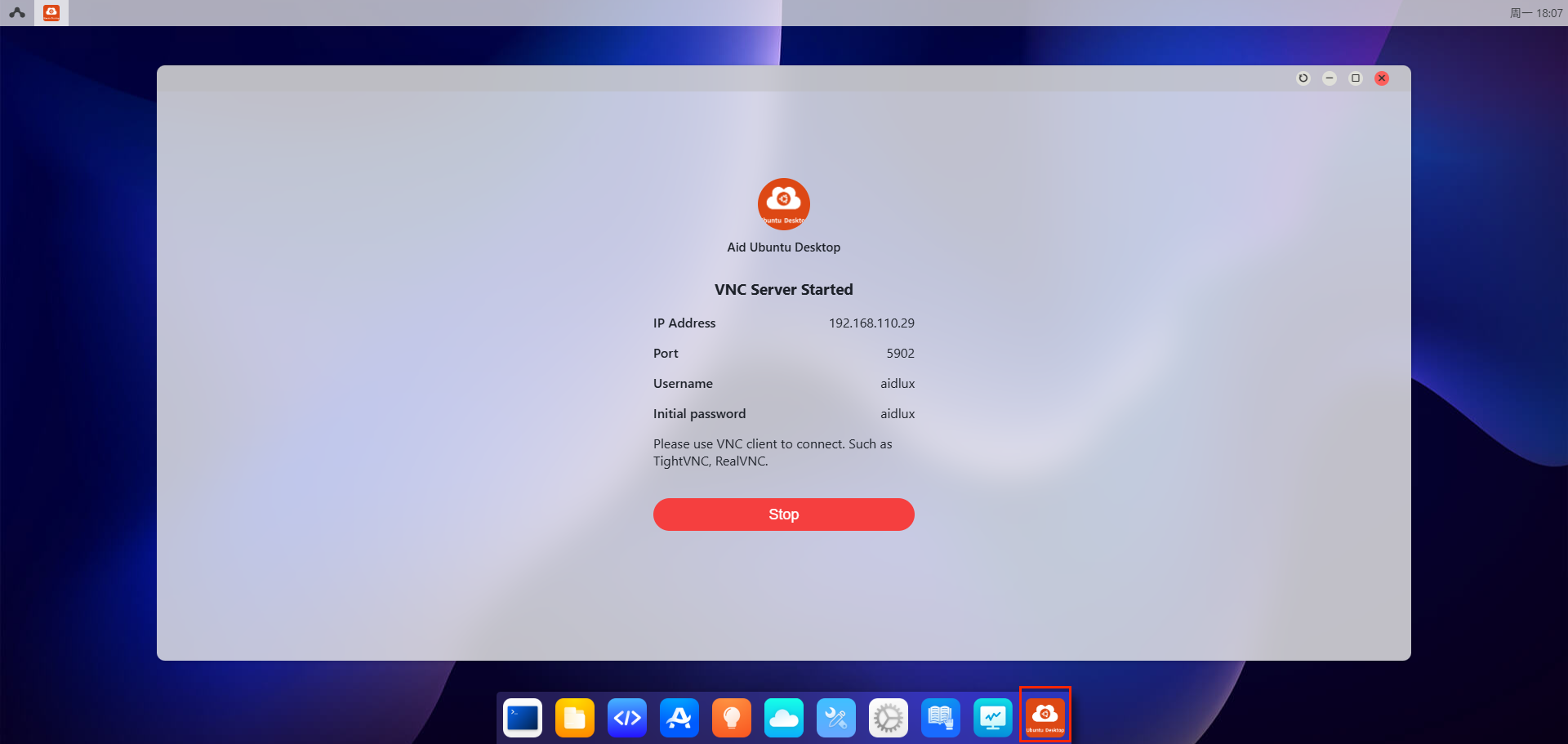
打开 Ubuntu Desktop 的 VNC server
- 点击桌面 Ubuntu Desktop 图标打开 server 服务
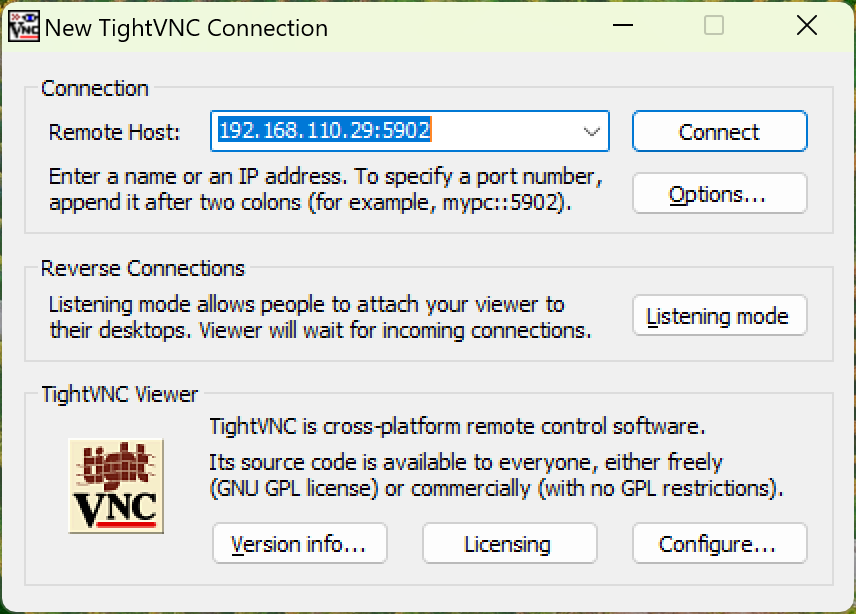
打开 VNC 工具并连接 gnome 桌面
- 打开 TightVNC,输入设备
IP:5902,点击 connect 连接
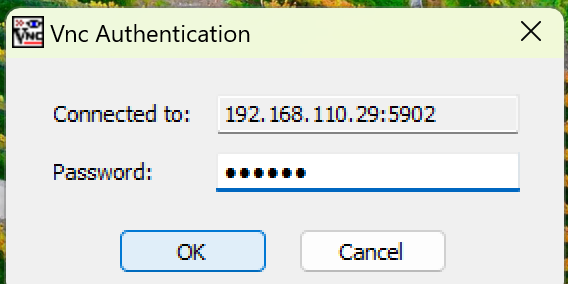
- 跳转后,提示输入密码:
aidlux,点击ok按钮后即可连接。
Ubutnu 系统远程桌面登录
登录 Web 桌面
- 请参照 Ubutnu 系统 - 快速上手 - 浏览器登录,登录到 Ubuntu 系统 Web 桌面。
通过 VNC 连接 Ubuntu Desktop(gnome 桌面)
VNC 工具下载:
可根据如下链接下载 Tightvnc 工具,也可使用其他 VNC 工具连接。
下载链接:https://www.tightvnc.com/download.php
- 根据开发者的电脑系统选择不同的版本下载后安装。
打开 Ubuntu Desktop 的 VNC server
- 点击桌面 Ubuntu Desktop 图标打开 server 服务
打开 VNC 工具并连接 gnome 桌面
- 打开 TightVNC,输入设备
IP:5902,点击 connect 连接
- 跳转后,提示输入密码:
aidlux,点击ok按钮后即可连接。