刷机指导
刷机工具安装
刷机工具的安装方式可参考 Ubuntu 系统安装 中的「刷机工具安装」章节。
烧录
系统刷机
切换到刷机模式
设备开机后,使用 USB Type-A 转 Type-C 线缆,连接电脑和设备。Type-A 接电脑端,Type-C 口接设备端。
连接好后,在 Windows 电脑端按
win+R,在弹出的窗口输入:cmd,打开终端窗口,执行adb devices,会列出已连接设备。如果没有,则多等待一会, 或者拔插一下 Type-C 线缆再执行该命令。
shell
adb devices
- 获取 root 权限,执行
adb root
shell
adb root- 切换到刷机模式,执行
adb shell reboot edl。
shell
adb shell reboot edl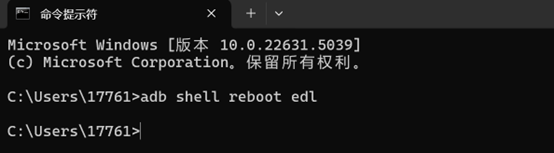
配置 QFIL 的 Configuration 项
- 打开 QFIL,点击上方
Configuration-FireHose Configuration选项。

- 在弹出的 Download Configuration 窗口里做如下设置:
Download Protocol 选择 "0-Sahara"
Device Type 选择 "ufs"
勾选 "Reset After Download" 选项
其他选项均与如下截图保持一致即可。
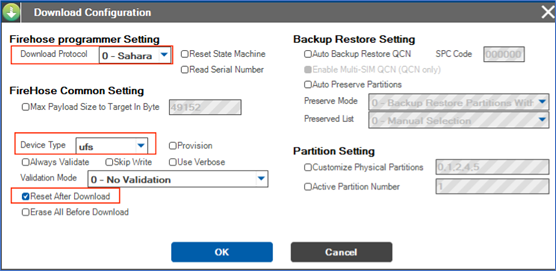
- 配置完成后,点击
OK进行保存。
选择刷机端口
- 点击
Select Port选项,在弹出的窗口,选择出现的 9008 端口,点击OK。
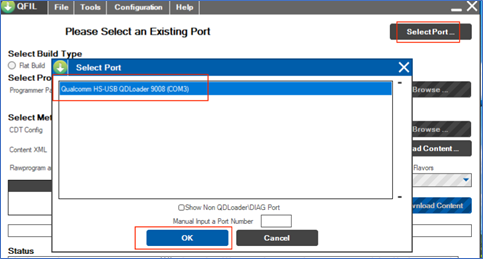
选择 Build Type
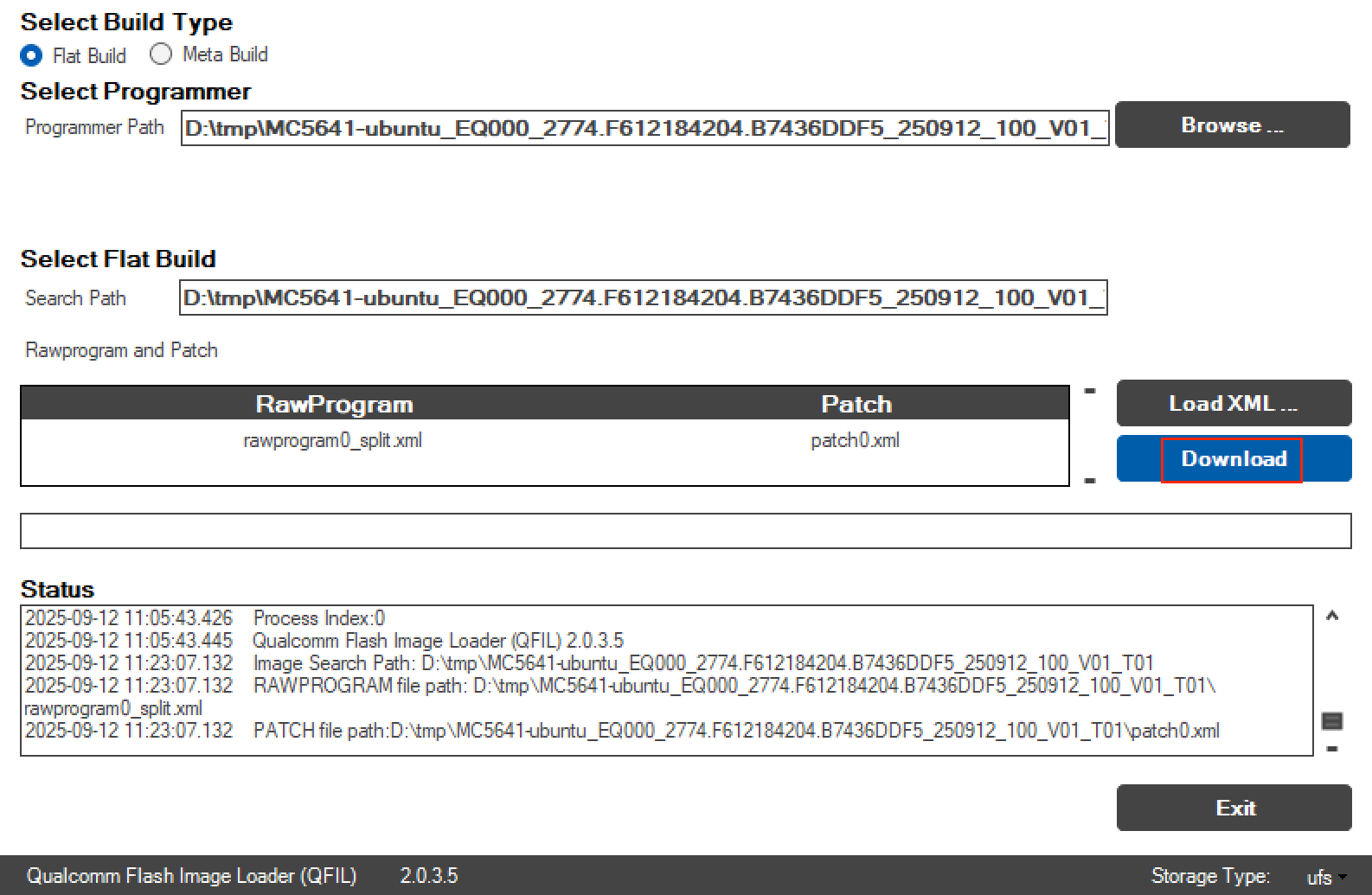
- 找到 "Select Build Type" 项,选择 "Flat Build"。

选择刷机文件
解压 ROM 文件。
找到 "Select Programmer" 项,点击 "Programmer Path" 后的
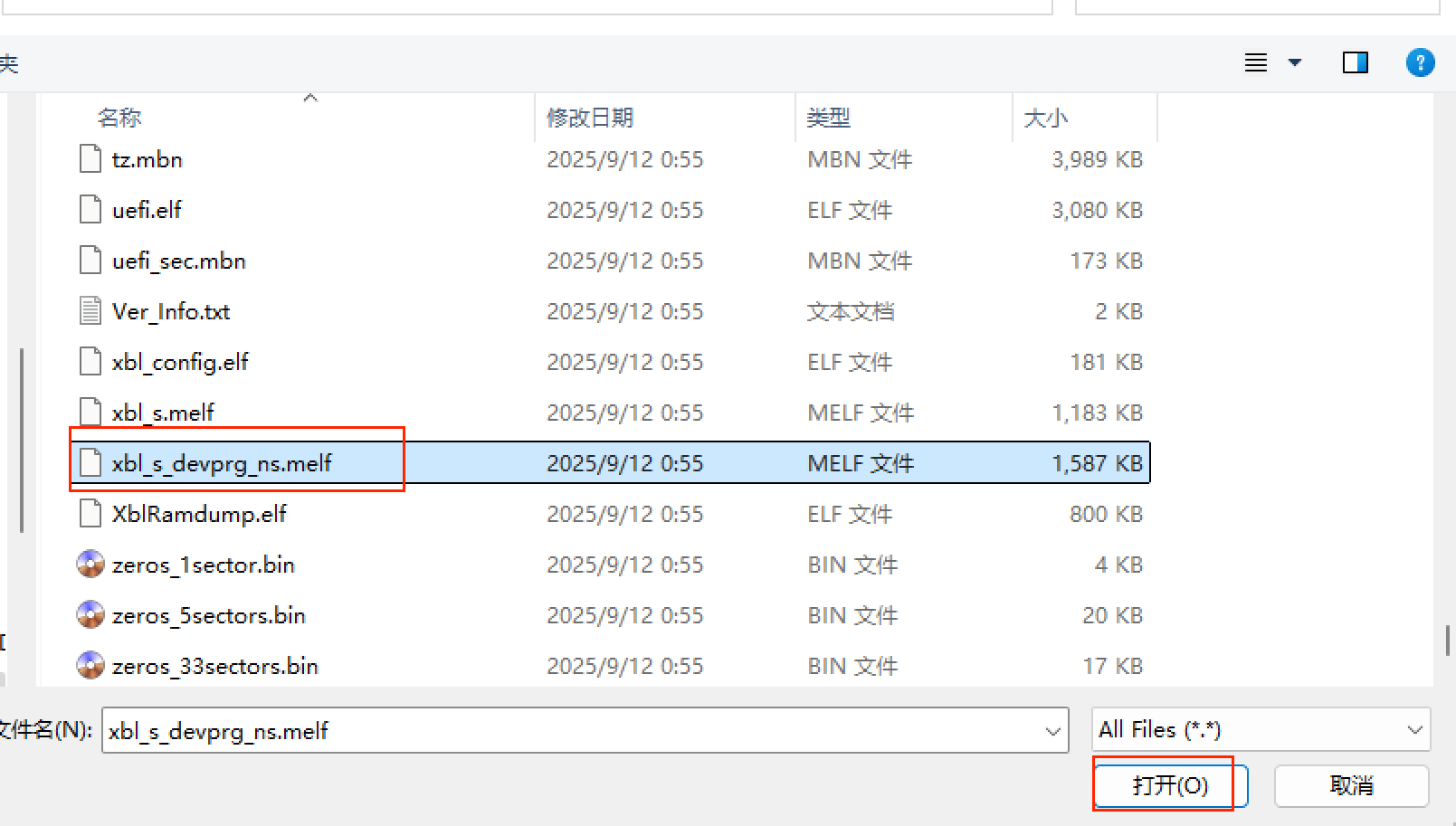
Browse...,找到解压路径后,选择解压后的 ROM 文件。打开后,点击右下角下拉框选择文件类型为
**All Files(\*.\*)**。
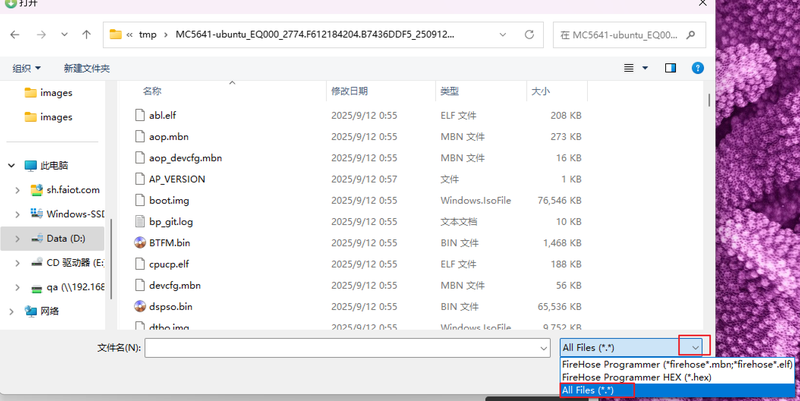
- 跳转后,找到 "xbl_s_devprg_ns.melf" 文件,选中后,点击右下角
打开按钮。
选择刷机 xml 文件
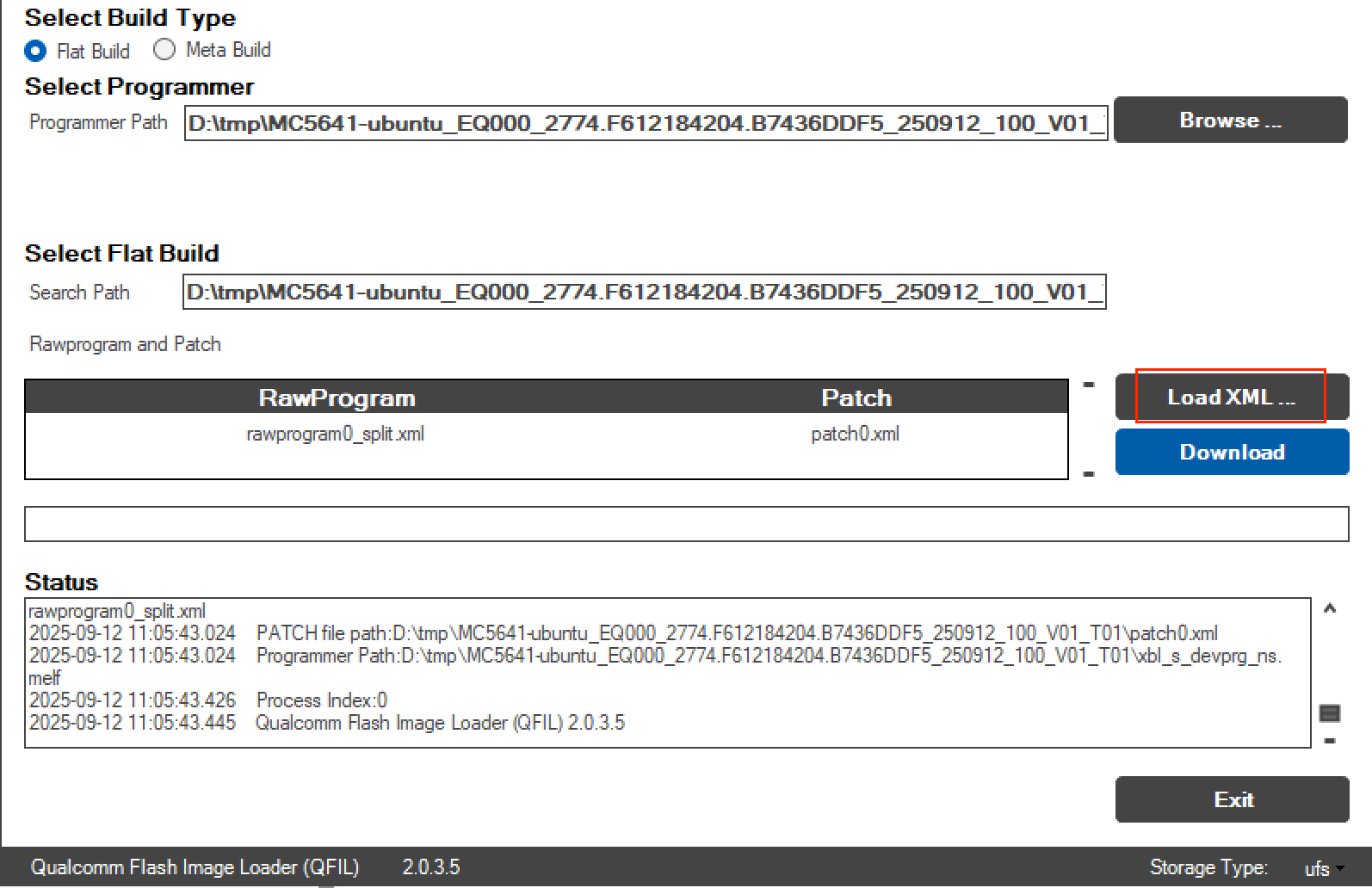
- 找到 "Select Flat Build" 项,点击下方的
Load XML...,选择刷机 xml 文件。
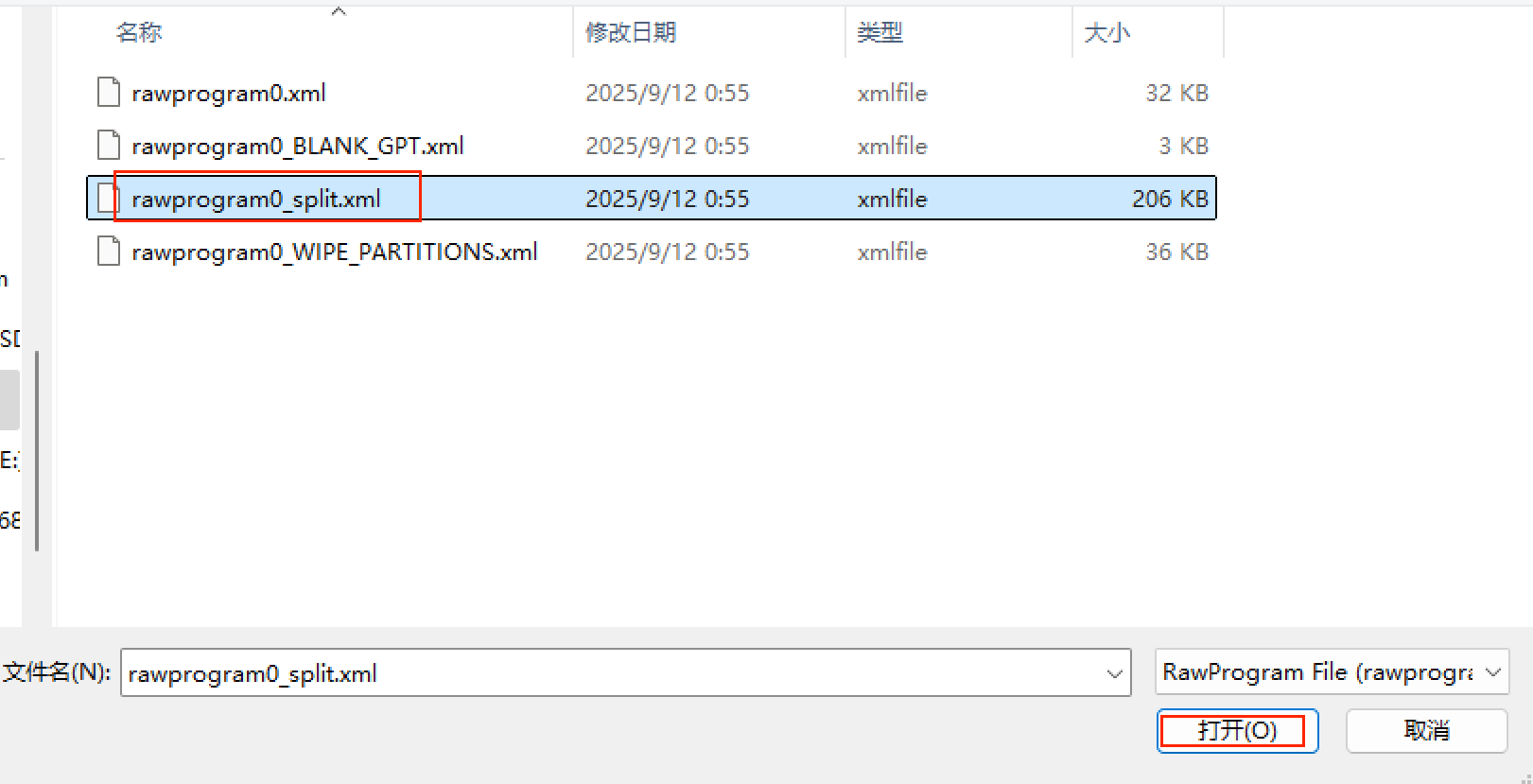
- 在弹出的窗口,选择 "rawprogram0_split.xml" 文件,点击
打开。
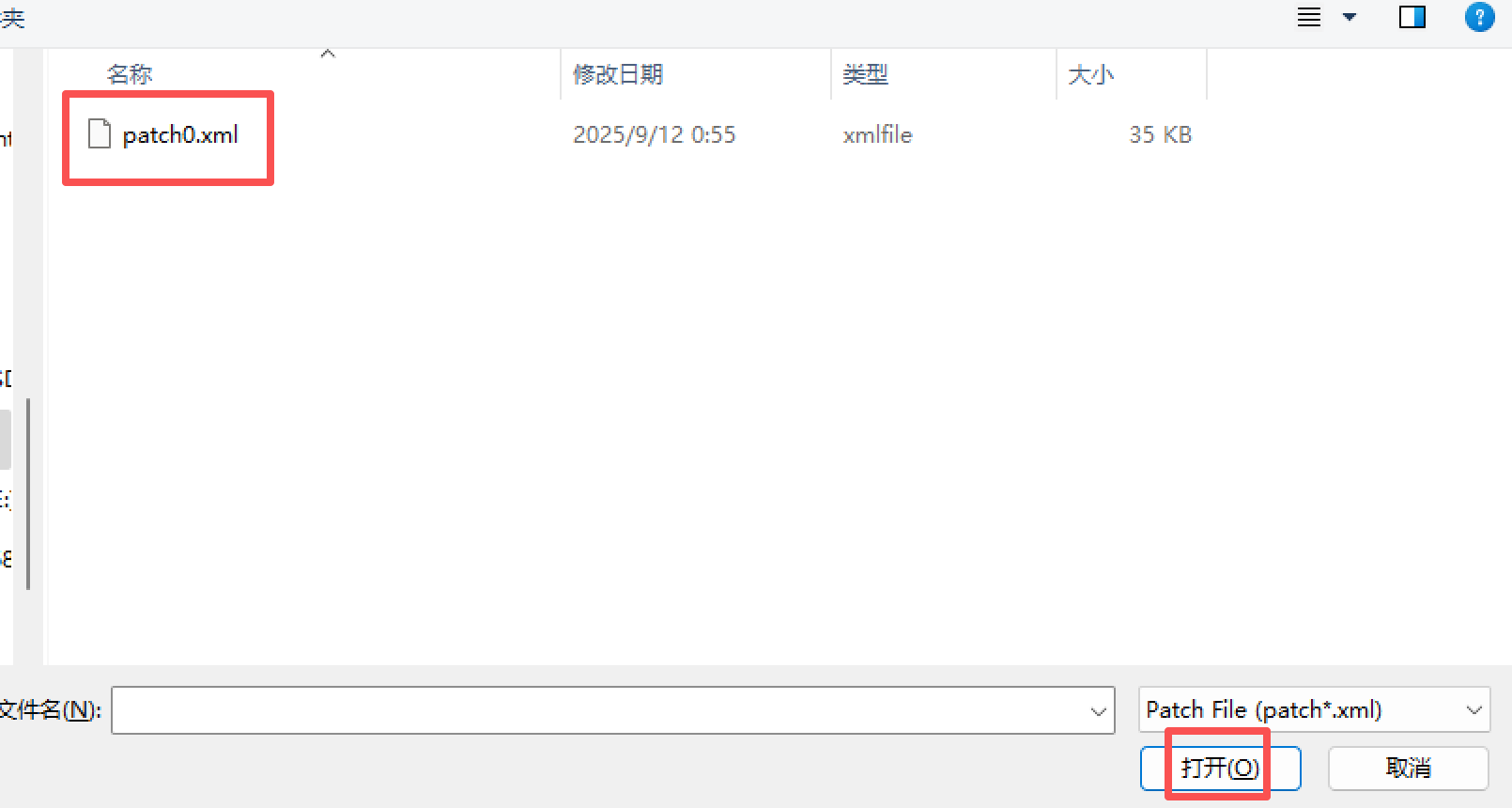
- 在选择xml文件后,会自动再弹出一个窗口,选择 "patch0.xml",点击
打开。
开始刷机
- 以上选项全部选择好后,点击
Download开始刷机,等待刷完即可。
强制刷机
⚠ 警告
如遇到刷机失败,端口不识别时,才进行强制刷机操作。
用户刷机时,如遇到刷机失败,端口不识别时,需要使用“二代高通工程线V2.0”,辅助强制进入刷机模式。该线缆可直接淘宝搜索“二代高通工程线V2.0”购买。
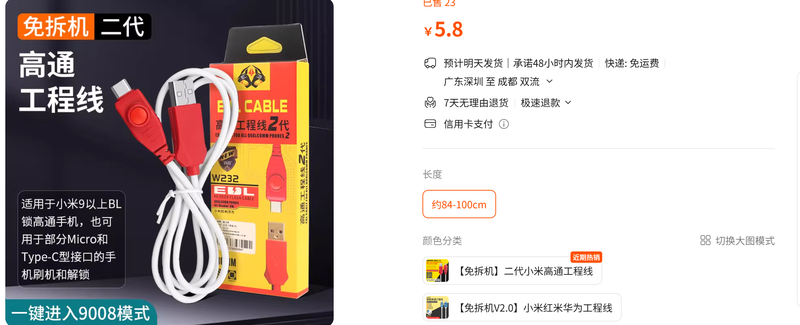
通过如下步骤进入强制刷机模式:
- 第二代智能相机断开电源。
- 高通工程线 Type-A 端接 PC 电脑。
- 按住 Type-C 端的圆形按钮后,插入第二代智能相机 Type-C 口。
- PC 电脑打开 QFIL 刷机工具,查看是否识别到 9008 端口,如未识别,请重复操作。
- 如已识别到,则松开圆形按钮,再给第二代智能相机接入电源后,进行刷机。